
固态硬盘SSD读写性能优化:固态硬盘越来越慢?教你满血提速
很多朋友在刚装上固态硬盘时,开机几秒、游戏秒进,体验极其丝滑;但用了一两年后,拷贝大文件经常断崖式掉速,甚至系统偶尔还会出现卡死假死的情况。针对这类痛点,系统性地做好固态硬盘SSD读写性能优化,不仅能让老盘重新焕发活力、恢复出厂满血速度,还能有效减少无谓的写入损耗,大幅延长SSD的使用寿命。
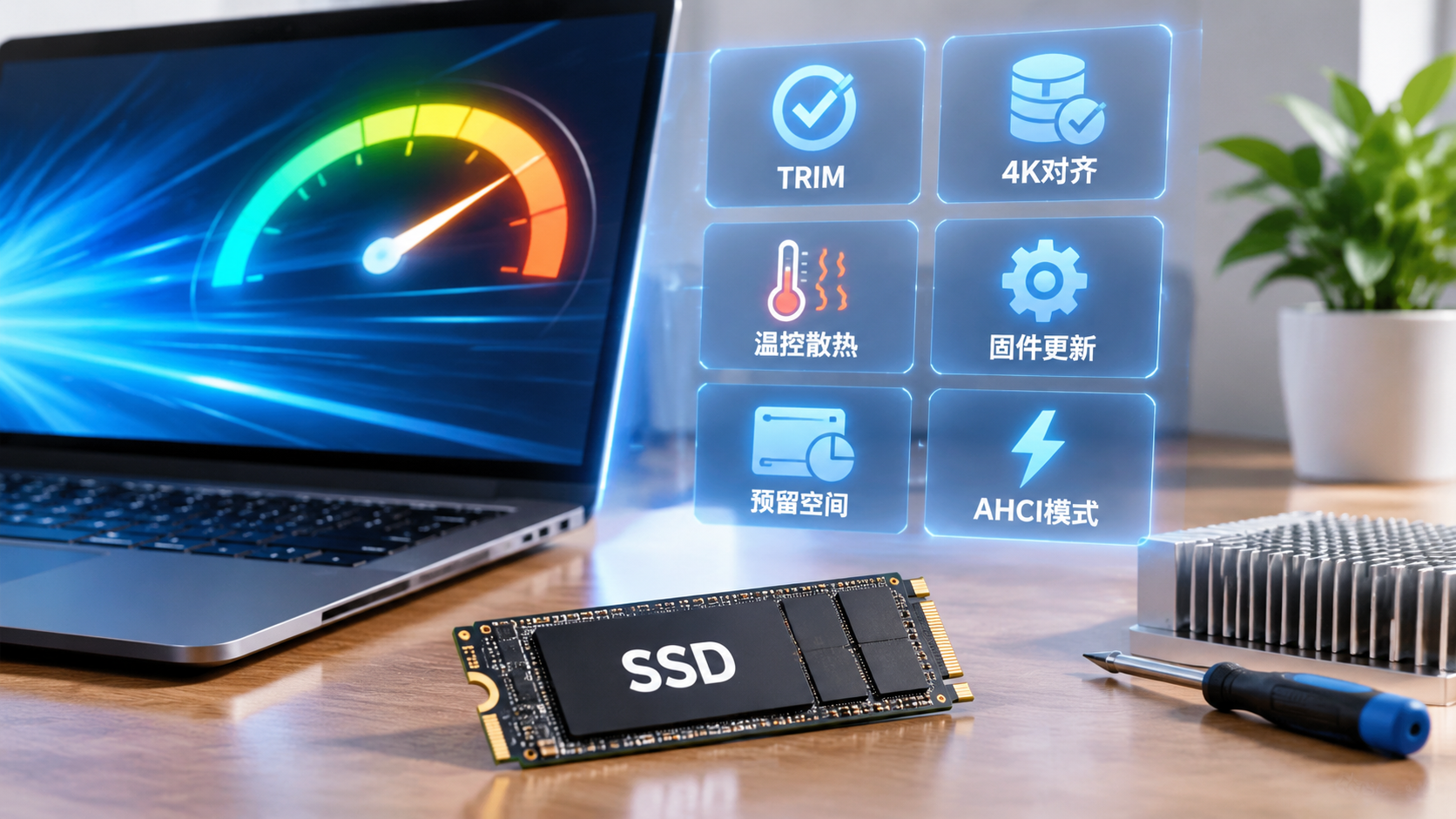
今天我们就从底层逻辑到实际操作,拆解一套切实可行的SSD提速与维护方案,无论你是普通电脑用户还是运维人员,照着做都能看到明显的效果。
一、 搞懂根本原因:SSD为什么会越用越慢?
机械硬盘是“覆写”机制,直接覆盖旧数据即可;而SSD使用的是闪存颗粒(NAND Flash),它的物理特性决定了“只能按页(Page)写入,按块(Block)擦除”。
当固态硬盘刚买来时,所有块都是空白的,可以直接写入;但随着数据不断增删,盘内充斥着大量无效标记数据。此时再写入新数据,SSD的主控必须先将整个块中的有效数据读出来,搬到新地方,然后把整个块擦除干净,再把新旧数据一起写进去。这个过程被称为“写入放大(Write Amplification)”。
如果主控来不及做“垃圾回收(GC)”,或者没有系统指令配合,SSD的读写速度就会严重下滑。因此,所有的优化手段,本质上都是围绕减少写放大、保障通道畅通、给主控减负来展开的。
二、 基础实操:必须检查的系统级优化
1. 确认开启 TRIM 指令
TRIM指令允许操作系统在删除文件时,主动通知SSD哪些数据块已经失效,让主控在空闲时提前进行垃圾回收,而不是等到写入时才手忙脚乱地擦除。
- 检查方法:
以管理员身份打开 CMD,输入以下命令并回车:
fsutil behavior query DisableDeleteNotify - 结果判断:
- 如果返回
DisableDeleteNotify = 0,说明 TRIM 已经正常开启,无需改动。 - 如果返回
1,说明被禁用了,需要执行以下命令强制开启:fsutil behavior set DisableDeleteNotify 0
- 如果返回
2. 检查 4K 对齐(重中之重)
如果分区没有4K对齐,原本一次就能读取的4KB数据簇,会被跨分割存放在两个物理扇区中,导致主控进行双倍读写,性能直接折半。
- 验证方式:下载一个小巧的测试工具(如 AS SSD Benchmark),打开后看左上角。
- 如果显示绿色的数字加“OK”(例如
1024 K - OK),说明已经4K对齐;如果显示红色的“BAD”,请立即使用无损分区工具(如傲梅分区助手、DiskGenius)进行4K对齐操作。
3. 开启主板 AHCI 模式 / 确保走正确的 PCIe 通道
- SATA固态:务必在主板 BIOS 中将 SATA 模式设置为 AHCI,而不是老旧的 IDE 模式。AHCI 支持 NCQ(原生指令队列),能极大提升并发读写吞吐量。
- M.2 NVMe固态:注意插槽规格。部分主板只有第一条M.2插槽直连CPU(走PCIe 4.0/5.0 x4),第二条可能走南桥芯片甚至只支持PCIe 3.0 x2。插错插槽会导致速度直接腰斩,建议翻阅主板说明书确认。
三、 进阶调优:榨干SSD性能的运维技巧
1. 必须留白:预留 10%~20% 的 OP 空间(Over-Provisioning)
很多用户喜欢把硬盘塞得满满当当,只剩下几百兆空间,这是SSD性能断崖的大忌。
当可用空间过低时,主控几乎没有多余的“空白块”来做磨损均衡和垃圾回收,每次写入都会触发极限搬运,导致卡顿、掉盘甚至寿命骤降。
- 建议:任何SSD,日常使用请至少预留 15% 到 20% 的可用容量。如果你的盘经常高负载写入,可以直接在磁盘管理中留出 10% 的未分配空间,专门作为二级 OP 空间供主控调度。
2. 警惕“高温降频”(Thermal Throttling)
现在的 PCIe 4.0 和 5.0 SSD 读写速度动辄 5000MB/s 到 10000MB/s,发热量极高。一旦主控芯片温度超过 70℃~75℃,固态硬盘就会启动自我保护机制,强制大幅降速以降低温度。
- 方案:台式机务必安装金属散热马甲及导热垫;笔记本用户可考虑超薄纯铜散热片,并保证机箱/风道畅通。
3. 及时更新原厂固件(Firmware)
SSD并不是“纯硬件”,其性能极大依赖主控内部运行的固件算法。各大厂商(如三星 Magician、西数 Dashboard、致态 Smart Tool 等)会不定期发布新固件,修复掉盘 Bug、优化 SLC Cache(模拟缓存)的释放策略以及改善冷热数据调度。下载官方软件检查固件版本,是保持硬盘巅峰状态的有效手段。
4. 正确使用系统优化工具,严禁“碎片整理”
- 千万不要对固态硬盘使用传统的“磁盘碎片整理”,这不仅毫无提速作用,反而会平白消耗闪存颗粒极宝贵的擦写寿命(P/E)。
- 应该使用 Windows 自带的“碎片整理和优化驱动器”功能,点击“优化”。对 SSD 而言,系统执行的并不是碎片整理,而是发送一次手动的全局 Retrim 指令,促使底层闪存清理无效垃圾。
四、 总结与日常维护建议
固态硬盘性能的衰减并非不可逆的物理损坏,大部分情况下是“使用不当”与“缺乏维护”导致的。
总结起来,想要长久保持SSD的高速运转,日常只需记住这三句话:系统开启TRIM和AHCI是基石,日常留足20%空间不塞满是关键,控制好发热并配合原厂固件是保障。 把这几个核心环节梳理一遍,你的固态硬盘就能长期稳定在出厂级的读写水平。
相关文章
- Windows 11关闭后台遥测与自带广告:彻底干掉Win11偷跑流量与流氓广告
- C盘爆满深度清理与迁移技巧:C盘又红了?教你彻底清理与搬家
- 禁用无用Windows服务释放内存:砍掉这几个后台服务立省1G内存
- 开机自启项深度排查与彻底禁用:彻底干掉服务器里的自启动后门
- SSD固态硬盘4K对齐与TRIM优化:服务器SSD太卡?老站长教你调优
- 虚拟内存合理分页文件设置:网站老崩?手把手教你设虚拟内存
- 彻底卸载Windows预装全家桶软件:手把手教你干掉Win自带全家桶
- 注册表无效残留键值清理与修复:电脑老卡死?手把手教你清理注册表
- Chrome浏览器多标签内存占用优化:Chrome开多标签卡死?教你搞定
- 本地DNS缓存清理与网络延迟优化:网站解析老卡?清DNS降延迟实操