
虚拟内存合理设置指南:电脑总卡顿?教你调好虚拟内存
约 2518 字 · 预计阅读 6 分钟
很多朋友在使用电脑时都会遇到“内存不足”的弹窗警告,或者在玩大作、剪视频时遭遇毫无征兆的闪退。遇到这种情况,先别急着掏钱包买新的物理内存条,一份科学且切中要害的虚拟内存合理设置指南,就能帮你把现有的系统性能彻底盘活,解决绝大多数因内存分配不当导致的卡顿问题。本文将从底层逻辑出发,用最接地气的操作方法,教你如何根据自己的实际硬件配置来精准调整虚拟内存。
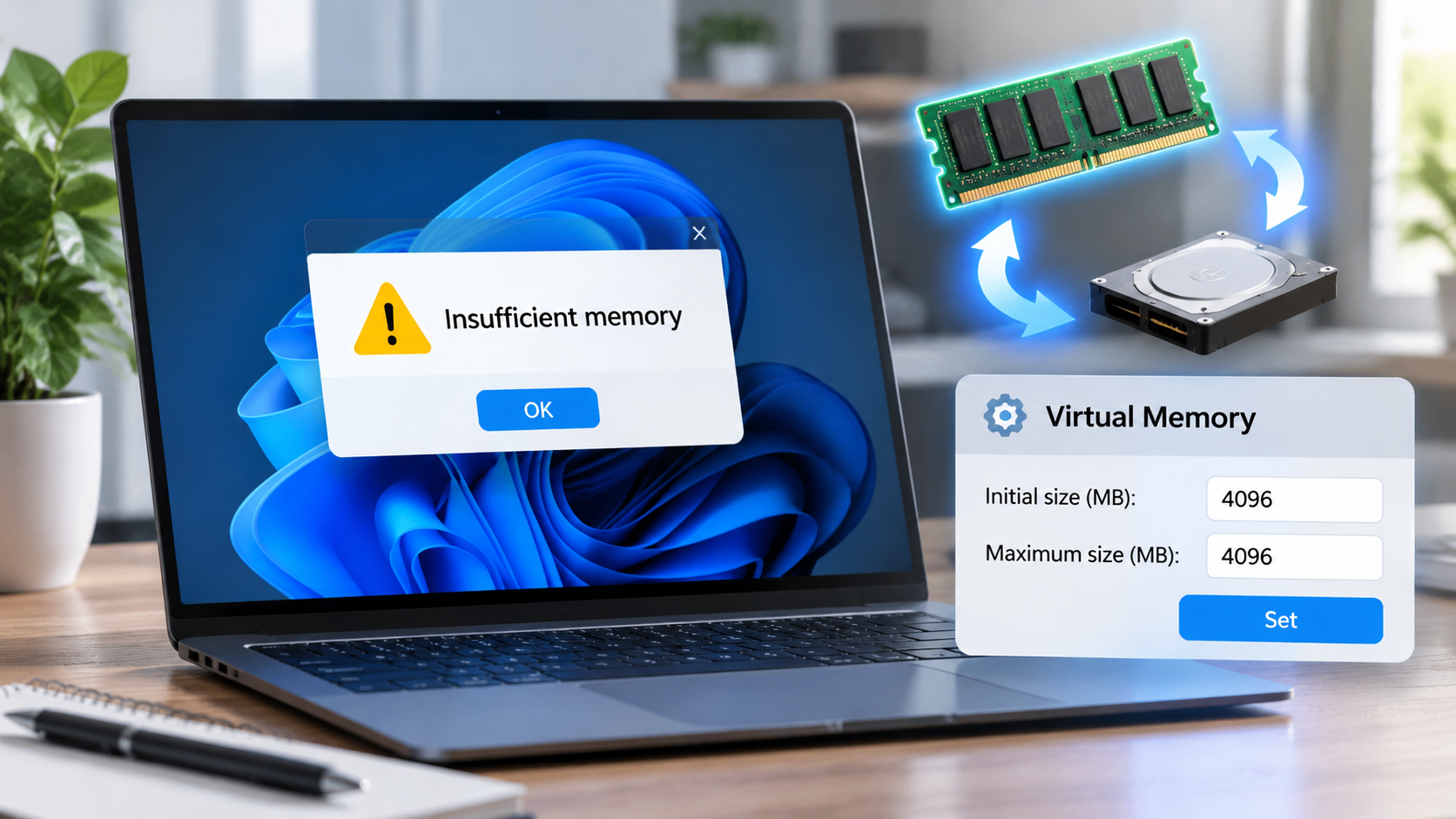
一、什么是虚拟内存?为什么大内存用户也别轻易关
简单来说,虚拟内存是操作系统(以Windows为主)用硬盘空间来“冒充”内存的一项技术。当你的物理内存(RAM)快要被占满时,系统会把那些暂时不用的后台数据转移到硬盘上的一个隐藏文件里(即 pagefile.sys),从而腾出宝贵的物理内存给当前正在运行的前台程序。
很多用户,尤其是配了 32GB 甚至 64GB 内存的高配玩家,经常被一些网上陈旧的“优化技巧”误导,认为“我内存这么大,直接把虚拟内存关掉能提升速度”。
这是一个巨大的误区。
- 系统兼容性依赖:许多大型软件(如 Adobe 全家桶、部分虚幻引擎开发的游戏)在启动时就会硬性检测系统的虚拟内存池。如果直接关闭,即便你物理内存还剩 20GB,软件也可能直接报错闪退。
- 崩溃排错需要:当系统遭遇蓝屏或崩溃时,Windows 需要依赖虚拟内存来写入转储文件(Memory Dump)。没有虚拟内存,蓝屏排查代码将无法生成。
- 机制优化:现在的 Windows 10 和 Windows 11 内存调度算法已经非常成熟,它只会把极低频的数据丢进虚拟内存,并不会拉低主力进程的响应速度。
二、虚拟内存合理设置指南:不同内存容量怎么配?
要做好虚拟内存的配置,核心在于两个参数:初始大小(最小值) 和 最大值。
很多人不知道该填多少,这里给出一份基于日常运维经验的实用公式:
1. 黄金法则:初始值与最大值设为相同
在早期的机械硬盘时代,如果最大值和最小值留有弹性,硬盘在动态扩容虚拟内存时会产生大量磁盘碎片,导致系统严重卡顿。虽然现在固态硬盘(SSD)不怕碎片,但频繁动态调整虚拟内存大小依然会占用 CPU 运算资源。因此,强烈建议将“初始大小”和“最大值”设为同一个固定数值。
2. 针对不同物理内存的配置参考表
- 物理内存为 8GB 及以下(轻办公/老机器):
- 初始大小:
8192 MB(8GB) - 最大值:
12288 MB(12GB,即物理内存的 1.5 倍) - 说明:小内存机器最容易爆显存和内存,适当调高上限能显著减少爆内存闪退的几率。
- 初始大小:
- 物理内存为 16GB(主流用户/网游主力):
- 初始大小:
4096 MB(4GB)或8192 MB(8GB) - 最大值:
8192 MB(8GB) - 说明:16GB 基本能应付绝大多数场景,虚拟内存设在 4G-8G 之间既能保证极端多任务不崩,又不会占用过多硬盘空间。
- 初始大小:
- 物理内存为 32GB 及以上(大型游戏/剪辑设计):
- 初始大小:
2048 MB(2GB)或4096 MB(4GB) - 最大值:
4096 MB(4GB) - 说明:内存足够充裕,保留 2G-4G 主要是为了满足系统的转储机制和特定老旧软件的调用需求,防止报错。
- 初始大小:
三、避坑指南:虚拟内存应该放在哪个盘?
除了数值,存放路径也是影响性能的关键:
- 绝对不要放在机械硬盘(HDD)上:机械硬盘的读写速度与固态硬盘(NVMe SSD)相差数十倍。把虚拟内存丢在机械硬盘上,一旦触发页面交换,你的电脑会瞬间卡死假死。
- 首选读写速度最快的 NVMe 固态硬盘:通常情况下就是系统 C 盘。只要你的 C 盘空间富余(剩余空间大于 20GB),直接设在 C 盘是最好的选择。
- 若系统盘空间捉襟见肘:可以将其迁移至其他 SSD 分区(例如 D 盘或 E 盘),但千万不要每个盘都设置一个,指定一个高速 SSD 分区即可。
四、手把手操作:5步完成系统配置(Win10/Win11通用)
- 进入高级系统设置:
右键点击桌面上的“此电脑”选择“属性”,在弹出的窗口中找到并点击“高级系统设置”(或者按下快捷键
Win + R,输入sysdm.cpl回车直达)。 - 打开性能选项: 在“系统属性”窗口中,切换到“高级”选项卡,点击第一栏“性能”下方的“设置”按钮。
- 定位虚拟内存: 在弹出的“性能选项”面板中,再次点击“高级”选项卡,你会看到“虚拟内存”模块,点击下方的“更改”按钮。
- 自定义大小:
- 勾掉最顶部的“自动管理所有驱动器的分页文件大小”。
- 选中你的高速固态硬盘驱动器(如 C 盘)。
- 点选“自定义大小”,按照前文推荐的数值,在“初始大小”和“最大值”中输入相同的数字(单位为 MB)。
- 重要一步:输完后务必点击右侧的 “设置” 按钮(很多人漏点这一下导致没保存成功)。
- 保存并重启: 点击下方的“确定”,系统会提示你需要重启计算机才能生效。按照提示重启电脑,配置即可彻底生效。
结语
虚拟内存并不是越大越好,盲目设置成几十上百 GB 只会无端吞噬你昂贵的固态硬盘空间;同样,盲信“性能玄学”粗暴关闭它更是系统不稳定的根源。参考这份指南,花三分钟根据你的内存大小进行针对性调教,就能在系统稳定性与磁盘空间利用率之间找到最佳平衡点,让电脑持续流畅运行。
相关文章
- Windows 11关闭后台遥测与自带广告:彻底干掉Win11偷跑流量与流氓广告
- C盘爆满深度清理与迁移技巧:C盘又红了?教你彻底清理与搬家
- 禁用无用Windows服务释放内存:砍掉这几个后台服务立省1G内存
- 开机自启项深度排查与彻底禁用:彻底干掉服务器里的自启动后门
- SSD固态硬盘4K对齐与TRIM优化:服务器SSD太卡?老站长教你调优
- 虚拟内存合理分页文件设置:网站老崩?手把手教你设虚拟内存
- 彻底卸载Windows预装全家桶软件:手把手教你干掉Win自带全家桶
- 注册表无效残留键值清理与修复:电脑老卡死?手把手教你清理注册表
- Chrome浏览器多标签内存占用优化:Chrome开多标签卡死?教你搞定
- 本地DNS缓存清理与网络延迟优化:网站解析老卡?清DNS降延迟实操