
使用ADB命令精简安卓系统:不Root也能删掉手机自带全家桶
刚买回来的安卓手机,屏幕还没捂热,翻两下就发现里面塞满了删不掉的“全家桶”:不仅有两套应用商店、乱七八糟的新闻资讯流,还有各种不知名的系统后台服务,既耗电又偷跑流量。对于不想冒着变砖风险去给手机Root,又忍受不了这些预装垃圾的朋友来说,使用ADB命令精简安卓系统可以说是目前最安全、最有效且门槛最低的解决办法。哪怕你平时不怎么懂代码,只要按着步骤一步步敲,半小时内就能让手机清爽得像原生系统一样。
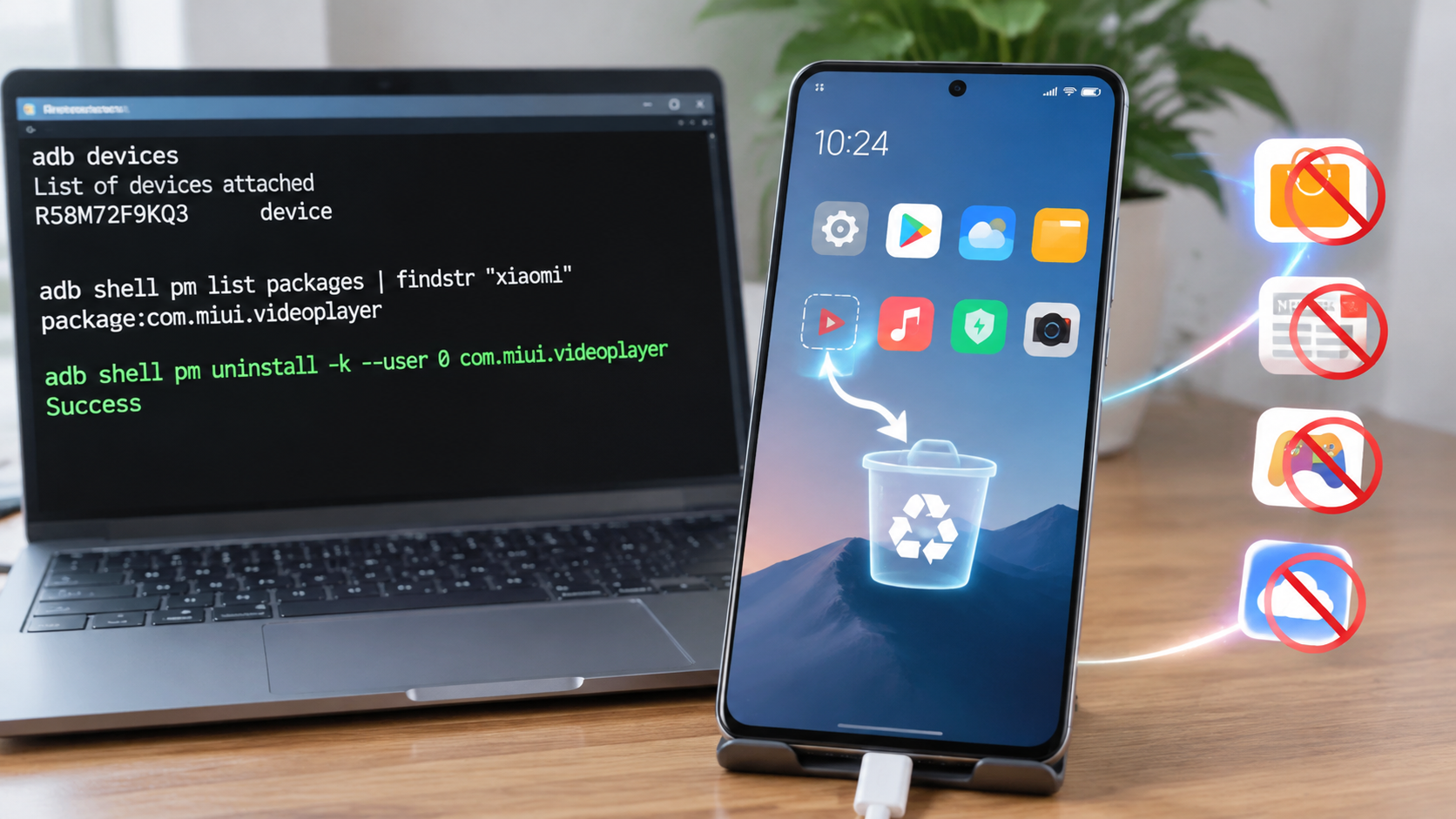
搞懂原理:为什么ADB能删掉“删不掉”的软件?
很多人在系统设置里看那些预装软件,“卸载”按钮是灰色的,顶多只能点个“停用”。但实际上,Android底层是基于Linux开发的,它有一套严格的权限机制。我们在手机界面上的操作只是普通用户(User)权限,而ADB(Android Debug Bridge,安卓调试桥)相当于给你开了一扇通往系统内部的“后门”。
通过ADB,我们可以调用系统的包管理器(Package Manager)。虽然在不Root的情况下,我们无法彻底抹掉系统底层的系统只读镜像(/system分区),但我们可以执行一条极其强悍的操作:针对“当前用户”注销并卸载该应用。
这就意味着:
- 无需Root权限:完全不影响微信指纹支付、银行App运行,也不用担心保修失效。
- 立竿见影:桌面图标瞬间消失,后台进程彻底被杀掉,内存和电量立刻省下来。
- 安全有后悔药:如果删错了东西导致手机异常,一条命令就能无损恢复,完全不需要重刷系统。
动手前的准备工作(三件套)
在正式干活之前,你得准备好一台电脑(Windows或Mac都行)、一根靠谱的数据线,以及你的安卓手机。
1. 手机端开启开发者选项
- 打开手机的 设置 -> 关于手机。
- 找到 版本号(小米是MIUI/HyperOS版本,华为是HarmonyOS版本,OPPO是ColorOS版本),连续狂点7次,直到屏幕提示“您已处于开发者模式”。
- 返回设置主菜单,找到 系统与更新 -> 开发者选项。
- 打开 USB调试。如果是小米手机,记得把下面的 USB调试(安全设置) 一并打开(否则可能会拦截卸载命令)。
2. 电脑端配置ADB环境
不用去下几个G的庞大开发软件,Google官方提供了轻量级的命令行工具包:
- 搜索引擎搜索“Android SDK Platform-Tools”,直接在Google开发者官网下载压缩包。
- 解压到电脑任意文件夹(比如解压到
D:\platform-tools)。
3. 连接与验证
用数据线连上电脑,手机弹出的弹窗选择“仅充电”或“传输文件”都可以,关键是手机会弹出 “允许USB调试吗?”,勾选“一律允许”并点击确定。
打开电脑的终端(Windows用户在解压的文件夹空白处按住 Shift 键点击右键,选择“在此处打开Powershell窗口”或CMD):
adb devices如果看到屏幕上出现一串字母加数字,后面跟着 device,说明电脑和手机已经握手成功。如果显示 unauthorized,看一眼手机屏幕,把授权弹窗点掉;如果什么都没有,多半是数据线只支持充电或者驱动没打上。
核心实战:一步一步精简系统
准备工作做好后,接下来就是愉快的“大扫除”环节。整个过程只有两步:找包名 和 删包。
第一步:找出软件的真实“身份证号”
安卓系统里每个软件都有一个唯一的包名(Package Name),比如微信是 com.tencent.mm。系统自带的流氓软件可不会把名字明晃晃写在桌面上,你需要找到它的包名。
在终端输入以下命令,可以列出手机里所有的软件包名:
adb shell pm list packages如果只看第三方和预装的非核心软件,可以加过滤参数:
adb shell pm list packages -3如果你大概知道厂商的名字,可以直接用关键词过滤(以小米为例):
adb shell pm list packages | findstr "xiaomi"
# Mac或Linux系统用这个:
adb shell pm list packages | grep "xiaomi"偷懒小妙招:如果你觉得命令行找包名眼花缭乱,可以在手机上装一个叫“LibChecker”或者“应用包名查看器”的小工具,一眼就能看到桌面上那些碍眼图标对应的真实英文包名。
第二步:执行卸载命令
找到想删的包名后,敲下这行精简的核心命令:
adb shell pm uninstall -k --user 0 包名参数解释:
-k:保留该应用的配置数据和缓存(如果以后恢复,之前的设置还在;如果彻底不想要,可以去掉-k)。--user 0:仅在当前主力用户(手机使用者)空间内卸载此应用。这正是免Root安全精简的核心所在。
实战举例(比如我想干掉某系统自带的垃圾浏览器):
adb shell pm uninstall -k --user 0 com.android.browser按下回车,如果命令行返回了一个绿色的 Success,回过头看手机桌面,那个软件已经瞬间人间蒸发了,后台常驻进程也会直接被终止。
常见厂商精简参考建议
很多新手不敢下手,主要是怕“删错东西手机起不来”。这里整理了一份主流品牌的精简原则,照着这个思路来基本不会翻车:
| 手机品牌 | 可以安全精简的应用类型 | 典型代表包名关键词 | 严禁动手的服务 |
|---|---|---|---|
| 小米 / 红米 | 自带视频、音乐、小米钱包、传送门、搜索底栏、广告分析服务 | com.miui.videocom.miui.playercom.miui.msa.global(广告核心) |
com.miui.home(桌面)com.android.systemui(状态栏底包) |
| 华为 / 荣耀 | 华为阅读、音乐、天际通、生活服务、智慧搜索、会员中心 | com.huawei.hreadcom.huawei.hwvplayer.myvideocom.huawei.search |
账号服务、HMS Core核心套件、系统桌面 |
| OPPO / 一加 | 欢太商城、乐划锁屏、游戏中心、自带浏览器、钱包 | com.heytap.browsercom.heytap.pictorial(画报锁屏) |
桌面、Breeno核心服务框架(删了可能导致部分手势失效) |
| 三星 | 三星免费看(Free)、Bixby语音辅助、三星浏览器、各类AR插件 | com.samsung.android.app.spagecom.samsung.android.bixby.agent |
One UI桌面、Knox安全套件核心 |
保命铁律:电话、短信、系统设置、SystemUI、系统桌面(Launcher)、键盘输入法,这六样东西千万不要去删。如果你想换第三方桌面或输入法,务必先把新的装好并设为默认,再去删自带的。
翻车了怎么办?两套极速救砖方案
新手上路难免有手抖的时候。万一删完某个东西,手机开始无限弹窗报错,或者屏幕直接黑了,不要慌,手机根本没有坏。
方案一:用命令一秒复原
因为我们的底层文件根本没动,只要通过ADB再把软件挂载回来就行:
adb shell cmd package install-existing 包名比如把刚才误删的浏览器恢复:
adb shell cmd package install-existing com.android.browser回车后同样会显示 Success,手机立刻完好如初。
方案二:终极大招——恢复出厂设置
如果你连自己删了什么都记不清了,直接长按手机电源键+音量键进入Recovery模式,选“清除所有数据(Wipe Data)”,或者在系统设置里恢复出厂设置。手机重启后,所有底层自带的软件都会原封不动地全部回来。
总结与高频疑问解答
Q1:系统升级后,精简掉的软件会回来吗? A:大部分手机品牌在大版本跨代更新(例如安卓13升14)后,会自动把预装软件补齐,届时重新连电脑跑一遍命令即可;小版本的安全补丁更新一般不会受影响。
Q2:这种方法能省出手机存储空间吗? A:坦白讲,省不出太多磁盘空间,因为系统预装软件原本就占在只读的System分区里。但它能为你省下大量的运存(RAM)、CPU开销和电池续航,避免后台唤醒全家桶,彻底解决手机越用越卡、发热严重的问题。
掌握了上面这些技巧,你才算真正拿回了手机的掌控权。找个空闲的周末,插上数据线,花二十分钟给你的爱机来一次彻底的“大扫除”吧。
相关文章
- Windows 11关闭后台遥测与自带广告:彻底干掉Win11偷跑流量与流氓广告
- C盘爆满深度清理与迁移技巧:C盘又红了?教你彻底清理与搬家
- 禁用无用Windows服务释放内存:砍掉这几个后台服务立省1G内存
- 开机自启项深度排查与彻底禁用:彻底干掉服务器里的自启动后门
- SSD固态硬盘4K对齐与TRIM优化:服务器SSD太卡?老站长教你调优
- 虚拟内存合理分页文件设置:网站老崩?手把手教你设虚拟内存
- 彻底卸载Windows预装全家桶软件:手把手教你干掉Win自带全家桶
- 注册表无效残留键值清理与修复:电脑老卡死?手把手教你清理注册表
- Chrome浏览器多标签内存占用优化:Chrome开多标签卡死?教你搞定
- 本地DNS缓存清理与网络延迟优化:网站解析老卡?清DNS降延迟实操