
Windows Defender占用高资源关闭方案:彻底关掉恶心人的Defender
很多做外贸或者跑海外自动化脚本的兄弟,经常找我吐槽:为什么几百块一个月买的海外 Windows VPS,什么大型任务都还没跑,CPU 就直接飙到 90% 以上?打开任务管理器一看,铁打的 MsMpEng.exe(Antimalware Service Executable)死死霸占着资源。说实话,这玩意儿在个人日常电脑上还算个安分的安全软件,但只要你放到服务器、挂机宝环境,或者本地跑批量数据抓取、大规模文件解压时,它就像个不知疲倦的无底洞。今天聊这套 Windows Defender占用高资源关闭方案,就是专门为了解决这种“杀毒软件比病毒还像病毒”的尴尬局面,不扯虚的,全是直接能在生产机上实操的干货。
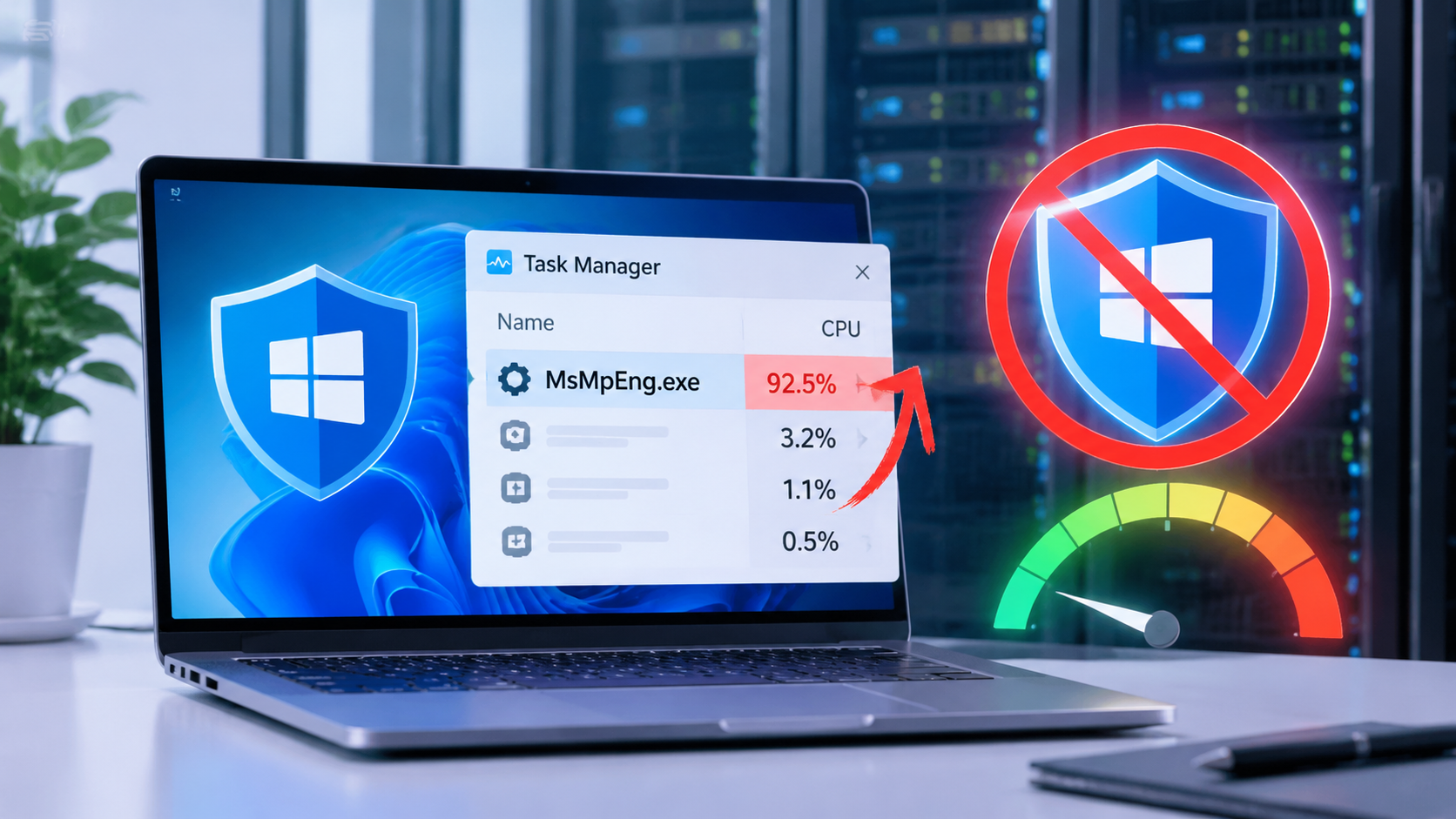
为什么你的Defender会突然发疯?
很多人遇到 CPU 爆满,第一反应是机器中毒了。其实大部分情况下是你在跑高频 I/O 任务。比如你在做独立站抓竞品独立站的数百兆图片、解压数万个 SKU 的 CSV 报表,或者开了批量群发邮件工具。
Defender 的机制是:只要磁盘有文件读写变动,我就得插队先扫一遍。
你一秒读写几千个临时文件,它就跟着并发扫描几千次,机器不卡死才怪。更恶心的是,从 Win10 后期版本到 Win11,微软把这东西做成了一个“牛皮糖”,你在设置面板里把开关拉到“关”,过几个小时它自己又悄悄开了。
方案一:不动手术的折中法(仅加白名单与限频)
如果你这台机器还兼顾日常办公,不敢彻底关掉防护,建议先用“白名单大法”。这是最稳妥的排查方式。
1. 排除进程与工作目录
别傻乎乎去一个一个排查单文件,直接把你的开发环境、数据存放路径整个拉黑:
- 打开
Windows 安全中心->病毒和威胁防护。 - 点开“病毒和威胁防护”设置下面的
管理设置。 - 一路滑到最底下,找到
排除项->添加或删除排除项。 - 重点来了:不要选“文件”,选 “文件夹” 和 “进程”。把你的 Python 目录、跨境ERP同步目录、以及数据缓存盘整体排除。进程名直接填你跑任务的
.exe名称。
2. 用 PowerShell 限制其 CPU 占用上限
微软偷偷留了个接口,允许限制扫描时的 CPU 最大占用率,但默认值给得很宽。打开 PowerShell(管理员权限),直接敲这行:
Set-MpPreference -ScanAvgCPULoadFactor 20后面这个 20 代表最高只准吃 20% 的 CPU 算力。实测能压制住一部分后台抽风的行为,但治标不治本。
方案二:彻底根除方案(组策略+注册表双保险)
如果你这台机器是纯生产机,专门挂脚本、跑采集、或者跑海外群控,留着它纯粹是浪费真金白银买的服务器核数。那就彻底关掉。
踩坑预警(绝大多数人失败的原因): 很多人去改组策略,发现根本没用,重启后机器依然狂吃资源。那是因为你没有关闭“篡改防护”(Tamper Protection)。微软为了防恶意软件改组策略,加了这层锁,如果你不手动在界面解开,后面改的一切策略和注册表都会被系统自动还原!
第一步:手动关掉核心防御开关
- 打开
Windows 安全中心->病毒和威胁防护->管理设置。 - 先把 “实时保护” 关掉。
- 把 “篡改防护” 关掉(弹 UAC 提示点“是”)。
- 顺带把“云提供的保护”也关了。
这一步必须肉手去点,脚本绕不过去。
第二步:配置本地组策略编辑器
如果你是专业版或服务器版(Windows Server),直接按 Win + R 键输入 gpedit.msc 回车:
- 依次点开:
计算机配置->管理模板->Windows 组件->Microsoft Defender 防毒软件(某些老版本叫 Windows Defender 防病毒)。 - 在右边找到 “关闭 Microsoft Defender 防毒软件”,双击打开。
- 勾选 “已启用”(注意逻辑:是“启用”关闭功能),点确定。
- 接着打开下方的子文件夹 “实时保护”。
- 找到 “启用行为监视”、“监视计算机上的文件和程序活动”、“打开实时保护” 这几个,统统双击改成 “已禁用”。
第三步:注册表一网打尽(家庭版必看)
Windows 家庭版没有组策略,或者部分纯净版系统策略不生效,可以直接写注册表。
新建一个文本文档,把下面这段内容贴进去,改后缀名为 kill-defender.reg,双击导入:
Windows Registry Editor Version 5.00

[HKEY_LOCAL_MACHINE\SOFTWARE\Policies\Microsoft\Windows Defender]
"DisableAntiSpyware"=dword:00000001
"DisableRealtimeMonitoring"=dword:00000001
"DisableAntivirus"=dword:00000001

[HKEY_LOCAL_MACHINE\SOFTWARE\Policies\Microsoft\Windows Defender\Real-Time Protection]
"DisableBehaviorMonitoring"=dword:00000001
"DisableOnAccessProtection"=dword:00000001
"DisableScanOnRealtimeEnable"=dword:00000001导入之后直接重启机器。
重启后按 Ctrl + Shift + Esc 打开任务管理器,再去“详细信息”里找 MsMpEng.exe,如果这个进程彻底不见了,或者 CPU 长期稳在 0%,说明搞定。
老运维的避坑唠叨
干外贸这几年,我见过太多被各种安全软件反噬的案子。关掉 Defender 确实能瞬间释放 1G 到 2G 的内存占用以及大幅降低硬盘 IO 瓶颈,但有两点你必须心里有数:
- 别直接在公网“裸奔”:如果这是一台远程桌面(RDP)服务器,关了杀毒,你的
3389端口就等于赤身肉搏。务必去机房后台把安全组防火墙配置好,改掉默认端口,最好只允许你自己的本地静态 IP 连接,否则不出三天就会被海外扫爆工具打穿变成肉鸡。 - 微软更新(Windows Update)会背刺你:微软每次推大版本累积更新,大概率会重新把 Defender 激活甚至重置你的注册表项。如果哪天你发现任务又开始卡,别怀疑,肯定又是系统补丁“自作聪明”帮你重新打开了。
做技术就得实打实,根据自己机器承载的业务来权衡,生产力永远比虚无缥缈的“安全感”更重要。搞完上面这一套,机器该快就快了,省下来的硬件性能全留给你的业务去跑利润。
相关文章
- Windows 11关闭后台遥测与自带广告:彻底干掉Win11偷跑流量与流氓广告
- C盘爆满深度清理与迁移技巧:C盘又红了?教你彻底清理与搬家
- 禁用无用Windows服务释放内存:砍掉这几个后台服务立省1G内存
- 开机自启项深度排查与彻底禁用:彻底干掉服务器里的自启动后门
- SSD固态硬盘4K对齐与TRIM优化:服务器SSD太卡?老站长教你调优
- 虚拟内存合理分页文件设置:网站老崩?手把手教你设虚拟内存
- 彻底卸载Windows预装全家桶软件:手把手教你干掉Win自带全家桶
- 注册表无效残留键值清理与修复:电脑老卡死?手把手教你清理注册表
- Chrome浏览器多标签内存占用优化:Chrome开多标签卡死?教你搞定
- 本地DNS缓存清理与网络延迟优化:网站解析老卡?清DNS降延迟实操