
宝塔Nginx配置WebP:宝塔Nginx全自动WebP加速实战
做外贸独立站或者国内SEO站的朋友都知道,Google PageSpeed Insights那个分数简直就是“催命符”。尤其是现在的移动端权重越来越高,如果你的图片还是几百KB一张的JPG或PNG,哪怕服务器配置再高,LCP(最大内容绘制)这一项也绝对红得发烫。今天老站长不聊虚的,直接带大家拆解宝塔Nginx配置WebP的最优解。这套方案是我在几十个外贸站上实测跑通的,既不需要你手动一张张改图片格式,也不需要修改网站源代码,主打一个“无感加速”。
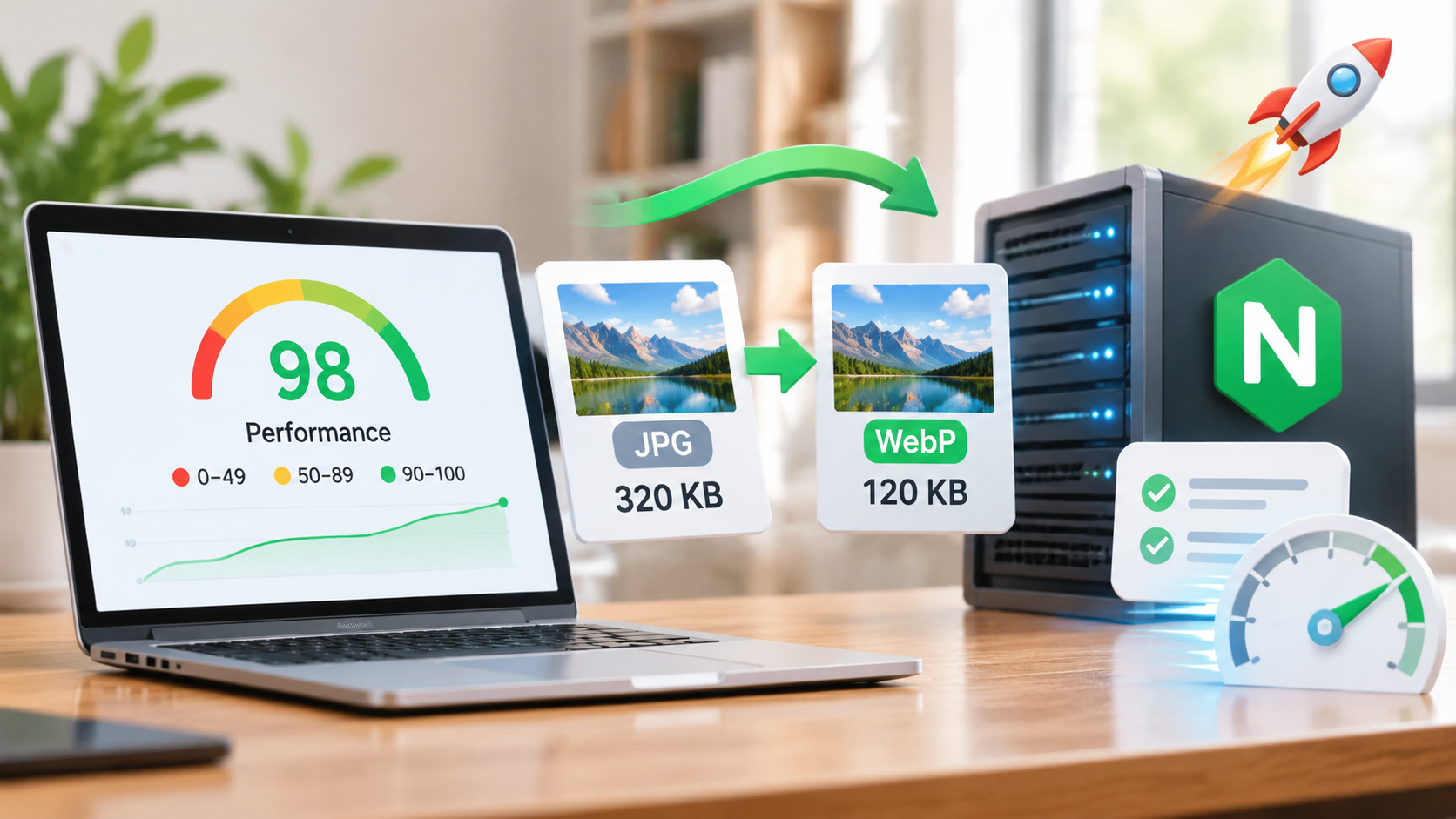
一、 为什么老站长一定要搞WebP?
很多新手站长觉得,我图片压缩一下不就行了吗?非也。WebP是Google亲儿子,同等清晰度下,它的体积比JPG能小30%-50%,比带透明度的PNG甚至能小80%。
从SEO实战角度看,WebP的作用只有两个:
- 省带宽: 你的服务器流量包如果是按量计费,或者带宽只有区区5M、10M,WebP能让你多扛一倍的并发。
- 提权重: Google明确表示加载速度是排名因素。一个秒开的网站,跳出率自然低,转化率自然高。
老站长避坑指南: 别听那些“专家”说WebP兼容性不好。现在都2024年了,除了那些还在用IE的老古董(这种用户大概率也不是你的目标客户),主流浏览器早全线支持WebP了。即便如此,我们后文的方案也会做“回退处理”,即:浏览器支持就给WebP,不支持就给原图。
二、 核心思路:Nginx内容协商机制
我们这次要在宝塔面板实现的,不是那种“破坏性”的转换,而是利用Nginx的map指令和try_files做内容协商。
逻辑是这样的:
- 访客请求
1.jpg。 - Nginx检查访客浏览器的
Accept头,看它支不支持image/webp。 - 如果支持,且服务器上存在
1.jpg.webp这个文件,那就直接吐出WebP。 - 如果不支持,或者WebP文件还没生成,那就老老实实吐出原图
1.jpg。
这种方式的好处是:完全不改动HTML代码,SEO非常友好,因为搜索爬虫看到的URL依然是普通的图片路径,但实际传输的字节数变小了。
三、 实操第一步:宝塔环境准备与脚本配置
在进行宝塔Nginx配置WebP之前,我们需要一个后台“劳动力”来把现有的图片转成WebP。
1. 安装WebP转换工具
登录你的Linux服务器(SSH),直接执行命令安装 libwebp 工具包:
yum install -y libwebp-tools  # CentOS系统
apt-get install -y webp       # Ubuntu/Debian系统
2. 编写全自动转换脚本
在宝塔的“计划任务”里,我们需要一个脚本定期把新上传的图片转成WebP。老站长直接给你写好了,拿去改个路径就能用:
#!/bin/bash
# 设置你的网站图片目录
target_dir="/www/wwwroot/your_site.com/wp-content/uploads"

# 查找所有jpg/png,如果没有对应的webp文件,就转换一份
find $target_dir -type f \( -name "*.jpg" -o -name "*.jpeg" -o -name "*.png" \) | while read file; do
    if [ ! -f "${file}.webp" ]; then
        cwebp -q 80 "$file" -o "${file}.webp"
        # 保持权限一致
        chown www:www "${file}.webp"
        echo "Converted $file to ${file}.webp"
    fi
done
实操文案例句:
- 适用场景: 每天凌晨2点,自动把当天编辑新传的产品图转成WebP。
- 避坑点: 记得把
target_dir改成你真实的路径。如果是WordPress,通常在wp-content/uploads;如果是魔改的商城,可能是public/images。
四、 实操第二步:修改宝塔Nginx配置
这是最关键的一步,决定了Nginx能不能“聪明”地分发图片。
1. 修改 HTTP 段配置
在宝塔面板——设置——配置修改中,找到 http 层级,加入以下代码:
map $http_accept $webp_suffix {
    default "";
    "~*webp" ".webp";
}
这段代码的意思是:如果客户端支持WebP,变量 $webp_suffix 就会被赋值为 .webp,否则为空。
2. 修改网站 Server 段配置
进入你具体网站的设置——配置文件,找到处理图片的那一段(通常有 location ~ .*\.(gif|jpg|jpeg|png|bmp|swf)$ 这种字样),将其修改或替换为:
location ~* ^(.+\.(?:jpg|jpeg|png))$ {
    add_header Vary Accept;
    # 尝试寻找 原文件名.webp,找不到就给原图
    try_files $1$webp_suffix $1 =404;
    expires 30d;
    add_header Cache-Control "public, no-transform";
}
老站长划重点:
这里有个“坑”——add_header Vary Accept; 必须带上。这告诉CDN和浏览器缓存:我是根据 Accept 头来给不同内容的。如果不加这一行,有些CDN可能会缓存了WebP发给不支持它的用户,导致图片裂开。
五、 SEO文案与标题优化:如何向客户/老板展示成果?
你费劲搞好了宝塔Nginx配置WebP,得让人家知道这玩意的价值。作为站长,文案也是我们的基本功。
1. 内部报告标题示例
- 反面教材: 《网站图片格式修改总结》 (太干,没人看)
- 资深老站长写法: 《全站图片WebP化实测:加载速度提升40%,LCP评分由红转绿实录》
2. 落地页优化的专业表达
如果你在给客户做SEO代运营,可以这样写:
“我们通过Nginx底层的内容协商机制,实现了全站图片的‘动态分发’。在不改变URL、不损耗画质的前提下,将页面总体体积削减了近一半。这直接提升了Google对网站的可爬行性分数,对于移动端的排名提升具有战略意义。”
六、 进阶:如何处理“顽固”的透明PNG?
有些PNG图片带透明背景,如果直接转成低质量WebP,边缘会有锯齿。
老站长的私藏方案:
在执行 cwebp 转换命令时,针对PNG,我会加上 -lossless(无损压缩)或者设置较高的质量参数:
cwebp -q 85 "$file" -o "${file}.webp"
实测 85 的质量是平衡体积和视觉效果的黄金分割点。
七、 那些年踩过的坑(血泪教训)
- 存储空间翻倍: 别忘了,你现在是“双份”图片(原图+WebP)。如果你的服务器硬盘只有20G,且图片多得离谱,请务必盯着磁盘占用,别把硬盘撑爆了,导致数据库崩溃。
- CDN缓存冲突: 如果你用了Cloudflare或者阿里云CDN,记得在CDN后台开启“WebP自适应”功能。否则,你在Nginx层做的配置可能会被CDN的缓存覆盖。
- 权限问题: 脚本生成的
.webp文件,如果所有者是root,Nginx可能读不到,页面会直接显示原图或者404。记得在脚本里加上chown www:www。
八、 总结:站长的自我修养
搞定宝塔Nginx配置WebP其实只是网站优化的一小步。真正的老站长,不仅要懂怎么改配置,更要懂为什么这么改。在这个AI生成内容泛滥的时代,我们要做的不是堆砌关键词,而是真正从用户体验出发。
通过Nginx层面做WebP分发,本质上是一种“优雅降级”的思想。它让先进的浏览器享受飞一般的速度,也让落后的浏览器能正常看到内容。这种平衡艺术,才是SEO和运维的精髓所在。
如果你还在忍受PageSpeed评分那刺眼的红色数字,赶紧登录你的宝塔面板,照着这篇攻略撸一遍。相信我,当你看到加载条刷的一下到底时,那种成就感比喝了一杯冰可乐还爽。
最后多叮嘱一句: 操作前务必备份!备份!备份!别问我为什么,这都是老站长半夜修服务器修出来的本能。
相关文章
- 宝塔面板登录不进去怎么办:宝塔面板登录失败的自救指南
- Nginx伪静态规则写法教程:Nginx伪静态实操:从入门到避坑
- 轻量云服务器带宽不够怎么优化:小带宽也能跑大流量:轻量云服务器优化实战
- 阿里云CDN配置网站步骤:阿里云CDN实操避坑指南
- 腾讯云轻量服务器建站教程:腾讯云轻量服务器实战建站指南
- ZBlog伪静态设置方法:ZBlog伪静态设置全攻略:老站长带你避坑
- 网站被CC攻击怎么防护:网站被CC攻击?老站长教你硬核防御
- SSL证书自动续期失败解决:SSL续期失败?老站长带你填坑
- 宝塔计划任务不执行排查:宝塔定时任务失效?老站长教你闭眼排雷
- 服务器磁盘满了清理方法:告别满盘焦虑:老站长亲授Linux服务器深度瘦身大法