
纯净系统怎么安装最干净?从官方镜像到零捆绑装机实操
想知道纯净系统怎么安装最干净,直接给结论:死磕官方原版镜像 + 开源引导工具 + 断网本地初始化 + 装后脚本去臃肿,彻底扔掉所有商业 PE 和第三方 Ghost 修改版。
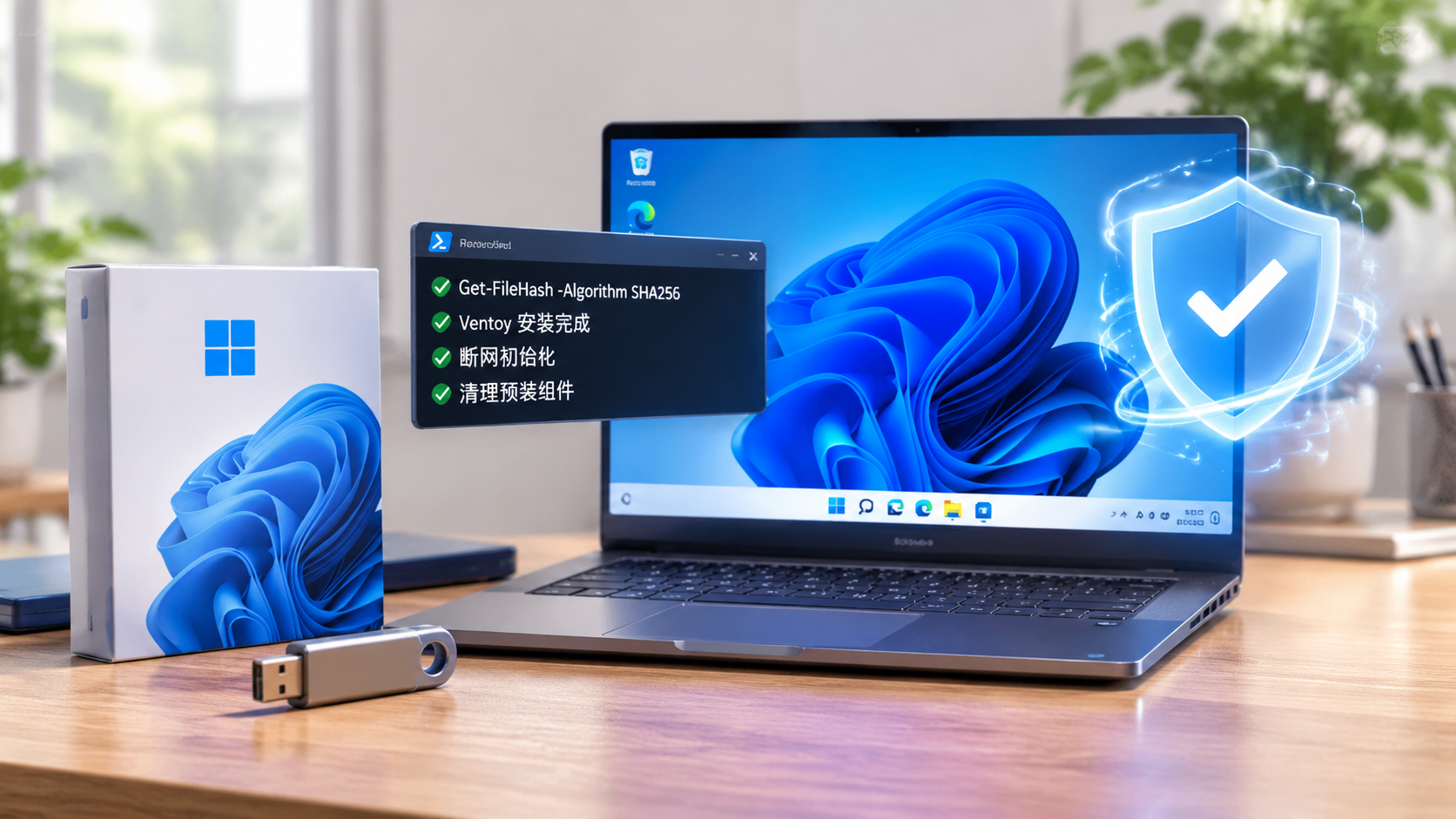
干运维和开发这么多年,我见过太多人在装系统这一步就栽了跟头。图省事去网上下个所谓的“装机版”、“纯净优化版”镜像,或者随便插个某桃、某白菜做出来的 U 盘 PE,系统还没进桌面,浏览器主页已经被锁死,后台静默挂着两三个流氓卫士和弹窗全家桶,甚至连计划任务里都被写了提权脚本。服务器那边也一样,不少云厂商默认给的公共镜像塞满了各种监控探针、安全 Agent,白白吃掉内存和 I/O。想要系统真正干净可控,没有任何黑魔法,靠的就是源头可控和流程透明。
核心方案速览:PC 与服务器端的干净装机路线
不同场景下,装机的工具链和思路不一样,直接按你的设备类型对号入座:
- Windows 桌面端 / 工作站:微软官方原版 ISO(校验 SHA256)+ Ventoy(开源多合一启动盘,绝不篡改引导)或 Rufus(支持直接跳过硬件检测与微软账号)+ 断网创建本地账户 + 原生 PowerShell 清理预装组件。
- Linux 本地物理机 / 虚拟机:官方 Minimal / Netinst 最小化镜像 + 安装过程取消勾选桌面与多余软件包组 + 后续安装软件强制加上
--no-install-recommends参数。 - 云服务器 / VPS:优先用官方干净的云镜像(Cloud Image),如果怀疑厂商系统盘里捆绑了监控探针,直接通过控制台的救援模式 / VNC 挂载 netboot.xyz 网络引导重装,或者手动审计并卸载厂商 Agent。
实操细节深度拆解:每一步都不留后门
1. 镜像源头把关:绝不轻信网盘打包,只认哈希校验
很多人找镜像喜欢直接百度搜“Win11 镜像下载”,排在前面的下载站十个有九个给你套壳下载器。
- Windows 镜像获取:最稳妥的是去微软官网下载 Media Creation Tool,或者通过正规的 MSDN 原版镜像索引站拿到原版 ISO 链接。如果你需要特定版本或者不想折腾工具,用开源的 UUP dump 直接从微软官方更新服务器拉取文件打包成 ISO 也是完全透明的。
- Linux 镜像获取:直接走清华大学开源软件镜像站、阿里云开源镜像站等国内高速节点下载官方原版 ISO(比如 Debian 优先选
debian-xx-amd64-netinst.iso)。
避坑铁律:镜像下完之后,别急着往 U 盘里拖,先核对官方发布的 SHA256 校验值。哪怕是从朋友手里拷的 ISO,也要核对一遍,只要哈希值对不上,哪怕差一个字符,直接删掉重下。
# Windows PowerShell 校验 ISO 哈希值
Get-FileHash -Path "D:\ISO\Win11_24H2_Chinese_Simplified_x64.iso" -Algorithm SHA256
# Linux / macOS 终端校验 ISO 哈希值
sha256sum /path/to/debian-netinst.iso2. 制作无毒启动盘:用 Ventoy 彻底淘汰流氓 PE
以前装系统大家习惯做老毛桃、大白菜,为什么这些商业 PE 这么恶心?因为它们会在引导层的 boot.wim 里做手脚,在你调用它的“一键装机”工具时,顺手把捆绑软件的 EXE 和注册表劫持项写进目标系统的 C:\Windows\System32 或者启动目录里,哪怕你用的是微软原版 ISO 一样中招。
现在装机,Ventoy 是绝对的主力。它是完全开源的工具,原理是把 U 盘分成引导区和数据区,你只需要把下载好的原版 ISO 文件直接复制粘贴进 U 盘根目录就能启动,过程不会修改 ISO 内部的任何数据。
实操步骤:
- 从 GitHub 官方仓库下载 Ventoy 安装包,解压后插上空 U 盘运行
Ventoy2Disk.exe。 - 菜单栏建议开启
配置选项 -> 分区类型 -> GPT(现在的新主板基本都是 UEFI 引导,用 GPT 最省心)。 - 点击安装,格式化 U 盘后,直接把校验过哈希的 Windows ISO、Linux ISO 统统拖进 U 盘里即可。
进阶替代方案(Rufus):如果你只装这一台 Windows 11,且老电脑没有 TPM 2.0 或不想联网登录微软账号,可以直接用开源的 Rufus 写入镜像。在点击开始写入时,Rufus 会弹窗让你勾选:
- 移除对 TPM 2.0 和安全启动的要求
- 移除对联机微软账户的要求
- 禁用数据收集(跳过隐私问题)
勾选这几项,Rufus 会帮你自动生成一个无害的 unattend.xml 应答文件放进引导目录里,省去装机时一堆手动敲命令的麻烦。
3. Windows 原版安装关键操作:断网初始化与彻底去臃肿
原版 Windows 装完后其实并不算完全“干净”,因为微软自己会在系统里塞一堆推广应用(比如新闻资讯、游戏推广链接、OneDrive、Teams 等),而且一联网就会在后台偷偷往开始菜单下载快捷方式。
第一步:装机过程全程断网
插上网线或连上 Wi-Fi 之前,先把系统本地化配好。在安装界面的“选择国家或地区”这一步,有个很好用的野路子:把“时间和货币格式”临时选成 英语(世界)(English (World)),注意键盘输入法依然选微软拼音。这么干的原理是,微软针对“英语(世界)”这个区域没有配置地区化的推广软件清单,进桌面后你会发现开始菜单干净得像刚出厂的服务器。进桌面后再去设置里把区域改回“中国”就行。
如果装 Windows 11 时卡在“让我们为你连接到网络”界面没有跳过按钮,直接按键盘上的 Shift + F10(部分笔记本需要 Fn + Shift + F10)调出黑框命令行,依次敲入命令:
:: 方法一:传统跳过联网命令
oobe\bypassnro

:: 如果新版系统提示找不到该命令,直接写注册表强制开启跳过选项并重启
reg add HKLM\SOFTWARE\Microsoft\Windows\CurrentVersion\OOBE /v BypassNRO /t REG_DWORD /d 1 /f
shutdown /r /t 0
重启后界面左下角就会出现“我没有 Internet 连接”,顺利创建纯本地管理员账户。
第二步:进桌面后禁用推广并清理预装包 先别急着装常用软件,用管理员身份打开 PowerShell,把系统自动下发“消费级推荐应用”的开关关掉(注:此策略在专业版/企业版/教育版上直接生效):
# 禁止微软后台自动推送安装推广应用
reg add "HKLM\SOFTWARE\Policies\Microsoft\Windows\CloudContent" /v DisableWindowsConsumerFeatures /t REG_DWORD /d 1 /f

# 禁止开始菜单和锁屏界面的推荐内容
reg add "HKCU\Software\Microsoft\Windows\CurrentVersion\ContentDeliveryManager" /v SilentInstalledAppsEnabled /t REG_DWORD /d 0 /f
reg add "HKCU\Software\Microsoft\Windows\CurrentVersion\ContentDeliveryManager" /v SystemPaneSuggestionsEnabled /t REG_DWORD /d 0 /f
接着,查一下当前系统里装了哪些 UWP 垃圾应用,按需删掉。千万不要盲目跑网上流传的“一键全删脚本”,很多脚本会把 Microsoft Store 和 VCLibs 运行库一起干掉,导致以后装软件各种报错。自己看清楚列表再精确移除最安全:
# 1. 先列出所有已安装的 Appx 应用包名称
Get-AppxPackage | Select-Object Name | Sort-Object Name

# 2. 按需精准卸载(示例:干掉新闻、天气、自带邮件、Solitaire纸牌、Cortana等)
$bloatList = @(
    "*BingNews*",
    "*BingWeather*",
    "*GetHelp*",
    "*Getstarted*",
    "*MicrosoftSolitaireCollection*",
    "*MicrosoftStickyNotes*",
    "*People*",
    "*SkypeApp*",
    "*WindowsFeedbackHub*",
    "*ZuneMusic*",
    "*ZuneVideo*",
    "*Clipchamp*",
    "*MicrosoftTeams*"
)

foreach ($app in $bloatList) {
    Get-AppxPackage -Name $app | Remove-AppxPackage -ErrorAction SilentlyContinue
    Get-AppxProvisionedPackage -Online | Where-Object DisplayName -like $app | Remove-AppxProvisionedPackage -Online -ErrorAction SilentlyContinue
}
最后再把讨厌的 OneDrive 彻底请出去(如果确实不用):
taskkill /f /im OneDrive.exe
%SystemRoot%\SysWOW64\OneDriveSetup.exe /uninstall
:: 如果是64位原生新版OneDrive,路径可能在 System32 下
%SystemRoot%\System32\OneDriveSetup.exe /uninstall
4. Linux 与云服务器:Minimal 安装与脱敏清理
在本地服务器或虚拟机装 Linux(以 Debian / Ubuntu 为例),想追求极致干净,千万别下几 GB 的完整 DVD 版镜像。
- 本地装机精简法:下官方的
netinst网络最小化安装盘。走到Software selection(软件选择)这一步时,把Debian desktop environment、print server这些全部按空格取消勾选,只留下最底下的SSH server和standard system utilities。装完整个系统占用的硬盘空间极小,内存占用通常只有几十到一百来兆。 - 日常装包防臃肿:Debian/Ubuntu 下使用
apt install时,默认会把软件包的Recommends(推荐依赖)也一起拖下来,有时候装个小工具能给你顺带拉下来一堆图形库或邮件服务。养成习惯加上--no-install-recommends参数,或者直接写进 apt 配置永久生效:
# 临时使用精简安装
sudo apt update && sudo apt install --no-install-recommends nginx git curl -y

# 永久关闭 apt 自动安装非必要推荐包(推荐生产环境配置)
cat << 'EOF' | sudo tee /etc/apt/apt.conf.d/99no-recommends
APT::Install-Recommends "false";
APT::Install-Suggests "false";
EOF云服务器踩坑与清理:买国内大厂的云主机,哪怕选了官方 Debian/Ubuntu,系统里大概率也默认塞了云监控、安骑士(Aegis)、腾讯云自动化助手(TAT)等进程。如果你对安全合规和性能洁癖有要求,先排查一下开机自启服务:
# 查看所有正在运行且非标准系统的后台服务
systemctl list-units --type=service --state=running

# 顺藤摸瓜查看可疑服务的二进制文件路径
systemctl status <可疑服务名>
如果是正规机器不方便重装,可以直接用厂商官方提供的卸载命令停用并删除这些 Agent,并清理 /etc/rc.local 和定时任务 crontab -l 里的守护脚本。如果是在海外测试机或支持自定义 ISO/救援模式(Rescue Mode)的 VPS 上,最彻底的做法是在救援模式下使用开源的网络重装工具(如利用 netboot.xyz 引导官方纯净网络镜像),把整个系统盘彻底格掉重刷一遍官方原版。
高频关联问题与踩坑排查
1. 装原版 Windows 时找不到固态硬盘,或者进桌面没网怎么办?
这是放弃第三方魔改 PE、改用官方原版 ISO 后,新手踩得最多、也最容易心态崩的两个坑:
- 找不到硬盘(Intel VMD 坑):近几代 Intel 平台的笔记本和主板默认开启了 VMD(Volume Management Device)控制器,微软原版安装程序里没有内置这个驱动,导致分区界面一片空白。
- 解法 A(最快):进主板 BIOS,把
VMD Controller改成Disabled,保存重启进安装界面就能看到硬盘了。 - 解法 B(不改 BIOS):提前去主板或笔记本官网下载
IRST (Intel Rapid Storage Technology)驱动,解压出.inf文件夹扔进 Ventoy U 盘里,在找不到硬盘的界面点击“加载驱动程序”,选中这个文件夹即可认出硬盘。
- 解法 A(最快):进主板 BIOS,把
- 进桌面没网卡驱动:很多新主板的 2.5G 有线网卡或者 Wi-Fi 6E/7 无线网卡,原版系统没带驱动,断网安装完进桌面连不上网。
- 解法:做启动盘时养成习惯,去主板官网下好有线/无线网卡的离线安装包,直接放进 Ventoy U 盘的某个文件夹里备用;实在忘记下,也可以拿安卓手机开启“USB 网络共享”,先把系统连上网再说。
2. 微软官方镜像选哪个版本最干净?LTSC 真的适合主力机吗?
很多人迷信 Windows 10/11 IoT Enterprise LTSC(长期服务版),觉得它没有应用商店、没有 Edge 以外的杂七杂八组件,最干净。
实操下来给你泼盆冷水:LTSC 只适合工控机、老旧办公机、挂机终端,并不推荐作为现代游戏本或主力开发机使用。 原因很现实:
- LTSC 缺少 Microsoft Store 和大量现代 UWP 依赖框架,你装个 Windows Terminal、WSL2、甚至某些显卡控制面板(现在 Nvidia/Intel 驱动控制面板很多走商店分发)都得自己折腾离线包补齐,极其麻烦。
- LTSC 的系统内核大版本更新周期极长,对最新一代大小核 CPU 调度、最新硬件特性的支持往往滞后。
正确选型:主力机直接上 Windows 11 专业版(Pro) 或 Windows 10 专业版。专业版自带完整的组策略(gpedit.msc)和 Hyper-V,用上面教的组策略 + PowerShell 精简一遍,既享受了新内核的硬件调度和商店生态,又把广告和垃圾应用压到最低,比折腾 LTSC 舒服得多。
3. 为什么明明装的是原版系统,连上网更新完系统,桌面又多了一堆垃圾?
这通常是两个机制触发的:
- Windows Update 顺带装了厂商驱动配套软件:现在很多笔记本(比如联想、华硕、戴尔)把自家控制中心甚至某些带广告的音频管理面板打包进了微软的驱动更新通道。只要你一连网跑系统更新,它会自动下发安装。如果不想让微软自动乱装驱动,装完系统后可以在“系统属性 -> 硬件 -> 设备安装设置”里选“否(你的设备可能无法按预期工作)”,手动去硬件官网下纯净版显卡/声卡驱动。
- 个人微软账号同步:如果你在装机后登录了以前用过的微软账号,而且之前没关掉“同步设置”,系统可能会把你旧电脑上的配置甚至应用记录拉回来,建议装完检查一下隐私与同步设置。
4. 我把系统盘装得干干净净,怎么知道到底有没有残留隐藏启动项?
Windows 端不要只看任务管理器里的“启动”选项卡,那个太浅了。微软官方出品的 Sysinternals Autoruns 是运维必备神器(去微软官网直接下免安装单文件版)。打开后重点盯防 Logon、Scheduled Tasks(计划任务)和 Services(服务)这几个标签页,勾选上 Options -> Hide Microsoft Entries(隐藏微软官方签名项)和 Hide Windows Entries,剩下的第三方自启项一目了然,但凡看到不认识的未知路径,直接取消勾选或定位到文件位置删掉。
总结
说到底,纯净系统怎么安装最干净根本没有什么秘籍,核心就是不偷懒、不迷信“一键封装”。只要坚持用微软或 Linux 社区官方签名的原版 ISO,配合开源透明的 Ventoy 或 Rufus 制作引导,Windows 端做好断网本地部署和精确的 PowerShell 清理,Linux 端坚持 Minimal 安装与最小依赖原则,你的电脑和服务器从第一天开机起就是完全受控、清爽顺滑的状态。把这套标准的装机流保存在自己的 U 盘里,以后不管是给自己装主力机还是给公司部署生产环境,都能省下大把排查莫名其妙 Bug 和流氓进程的时间。
相关文章
- 纯净系统怎么安装最干净?从官方镜像到零捆绑装机实操
- 系统优化工具有哪些靠谱的:靠谱的系统优化工具实操盘点
- Windows 11关闭后台遥测与自带广告:彻底干掉Win11偷跑流量与流氓广告
- C盘爆满深度清理与迁移技巧:C盘又红了?教你彻底清理与搬家
- 禁用无用Windows服务释放内存:砍掉这几个后台服务立省1G内存
- 开机自启项深度排查与彻底禁用:彻底干掉服务器里的自启动后门
- SSD固态硬盘4K对齐与TRIM优化:服务器SSD太卡?老站长教你调优
- 虚拟内存合理分页文件设置:网站老崩?手把手教你设虚拟内存
- 彻底卸载Windows预装全家桶软件:手把手教你干掉Win自带全家桶
- 注册表无效残留键值清理与修复:电脑老卡死?手把手教你清理注册表