
游戏帧率提升系统优化设置:玩游戏总卡?教你几招把帧率拉满
很多玩家在打游戏时都会遇到这种让人砸键盘的瞬间:明明显卡和处理器配置都不低,但在激战或者大场景切换时,画面就会突然掉帧甚至卡死。其实,硬件只是决定了帧率的上限,而系统的调校决定了你能发挥出几成实力。要想在不花钱升级硬件的前提下获得丝滑体验,一套科学的游戏帧率提升系统优化设置方案就是立竿见影的解决之道。通过对Windows底层逻辑、显卡驱动参数以及后台资源的深度梳理,我们可以彻底压榨出电脑的潜在性能,让帧数更稳、延迟更低。
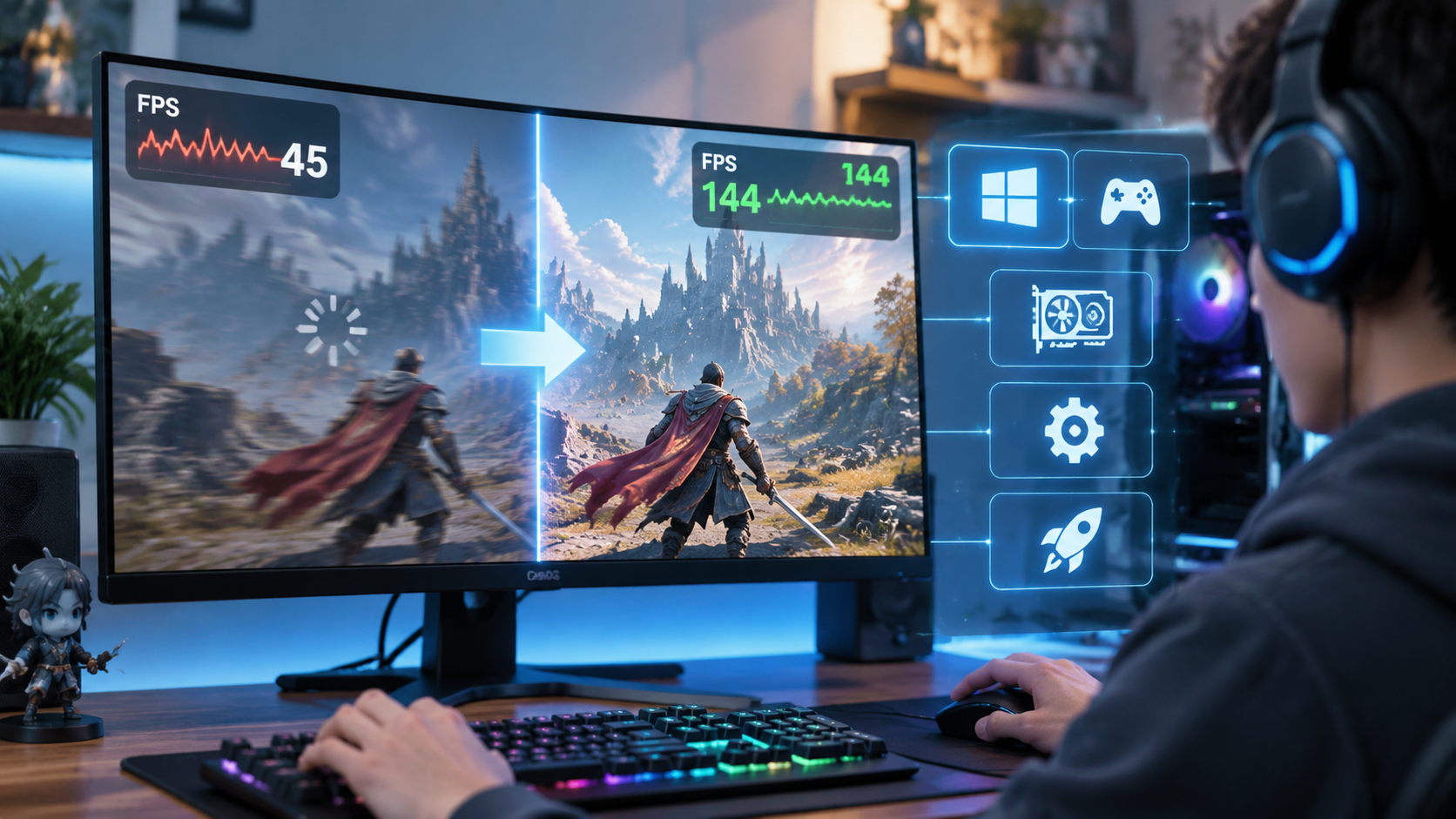
一、 开启Windows自带的“游戏外挂”:系统底层调优
很多玩家忽略了Windows系统其实自带针对游戏的优化开关,只要打开这几个设置,就能白嫖不少帧率。
1. 开启“游戏模式”与关闭“Xbox后台录制”
在Win10和Win11中,微软对游戏模式做了深度重构。进入【设置】 -> 【游戏】 -> 【游戏模式】,确保将其打开。它的核心作用是:当系统检测到你在运行全屏游戏时,会自动降低后台其他无关进程的CPU占用,将算力向游戏倾斜。
与此同时,一定要把【游戏】中的【摄录】(Xbox Game DVR)彻底关闭。后台自动录制会频繁读取硬盘并占用编码核心,是导致很多网络游戏间歇性掉帧的罪魁祸首。
2. 打开“硬件加速GPU计划”(HAGS)
这是近几年提升显卡效率的核心黑科技。
- 路径:【设置】 -> 【系统】 -> 【屏幕】 -> 【图形】 -> 【更改默认图形设置】。
- 操作:打开“硬件加速GPU计划”,然后重启电脑。
- 原理:以往很多图形任务的调度需要CPU中转,而HAGS允许显卡直接管理自己的显存调度,绕过CPU处理瓶颈。这对于中端CPU带高端显卡的“小马拉大车”配置,提帧效果尤为明显。
3. 释放电源潜力:开启“卓越性能”模式
默认的“平衡”电源计划为了省电,会让CPU频率忽高忽低,极易造成游戏卡顿。
- 右键开始菜单打开“终端管理员”或“CMD”,输入代码:
powercfg -duplicatescheme e9a42b02-d5df-448d-aa00-03f14749eb61 - 随后进入【控制面板】 -> 【电源选项】,勾选新出现的“卓越性能”或“高性能”。这样能强制CPU核心保持在睿频状态,减少帧生成时间的波动。
二、 榨干显卡性能:驱动控制面板的关键改动
显卡出厂的默认设置往往偏向画质和节能,我们需要在控制面板(以常见的N卡为例,A卡逻辑相同)中进行针对性调整。
1. 管理3D设置的核心调校项
桌面右键打开“NVIDIA控制面板”,进入【管理3D设置】 -> 【全局设置】:
- 电源管理模式:修改为“最高性能优先”。避免显卡在负载稍轻的场景下自动降频导致瞬间丢帧。
- 低延迟模式(Low Latency Mode):建议开启为“开”或“超高(Ultra)”。它能减少CPU准备渲染帧与GPU渲染之间的队列延迟,不仅提帧,更能让鼠标指向更跟手。
- 纹理过滤 - 质量:从默认的“质量”改为“高性能”。画质肉眼几乎看不出损失,但可以给老显卡释放可观的带宽。
- 最大预渲染帧数:若游戏容易撕裂或丢帧,固定为“1”,有助于平滑帧生成时间。
2. 定期使用DDU进行“纯净安装”
显卡驱动切忌每次都无脑覆盖升级,长时间积累的冗余注册表和配置冲突会导致底层逻辑混乱。建议每隔几个月使用DDU(Display Driver Uninstaller)进入安全模式彻底卸载旧驱动,再重新安装官网最新稳定版驱动,这往往能解决很多疑难杂症般的频繁掉帧。
三、 减负与清障:消除后台资源强盗
很多时候帧率跑不高,是因为系统内部有大量的“寄生进程”在抢占内存和CPU单核性能。
1. 禁用开机自启与后台无用应用
按 Ctrl + Shift + Esc 打开任务管理器,进入【启动应用】选项卡。把除了输入法、声卡驱动之外的第三方软件(如各类管家、聊天软件、网盘、壁纸引擎)全部设置为“禁用”。尤其是壁纸引擎(如Wallpaper Engine),在进入游戏前一定要确保其设置为“全屏时暂停”。
2. 优化虚拟内存与内存清理
对于16GB甚至8GB内存的玩家,物理内存耗尽时系统会频繁读写虚拟内存,造成严重卡顿。
- 手动设置虚拟内存:进入【系统属性】 -> 【高级】 -> 【性能设置】 -> 【高级】 -> 【虚拟内存】。
- 原则:取消“自动管理”,选择将虚拟内存放在速度最快的固态硬盘(SSD)分区中,大小设置为物理内存的1.5倍左右。保证物理内存告急时,硬盘缓存不会成为掉帧短板。
3. 关闭系统多余动画与视觉效果
在上述的【性能设置】中,选择【调整为最佳性能】或者自定义关闭:
- 淡入淡出效果
- 在窗口下显示阴影
- 平滑屏幕字体边缘(建议保留,防止字体发虚) 这项调整能极大减轻桌面窗口管理器(DWM.exe)的GPU显存占用。
四、 游戏内设置的“性价比”取舍
完成了外部系统的调校,进入游戏内部也不要无脑全拉最高。以下几个特效是典型的“性能杀手”,调低它们通常能让帧率暴涨且基本不影响观感:
- 体积雾/体积云(Volumetric Fog/Clouds):这是极其消耗算力的特效,从“极高”调至“中”,通常能直接换来10%~15%的帧率提升,但场景氛围感几乎不变。
- 屏幕空间反射与环境光遮蔽(SSAO/HBAO):中端配置建议调到中等档位。
- 动态模糊(Motion Blur):直接关闭。不仅吃性能,还会导致高速移动时画面涂抹严重,影响竞技辨识度。
- 善用超分辨率技术:如果游戏支持DLSS(N卡)、FSR(通用)或XeSS,务必开启并设为“质量”模式。利用AI计算以较低分辨率渲染后再重建高清画面,是目前提升帧率最强大的技术手段。
总结
做好一套完整的系统优化,本质上是在硬件既定的物理架构内,重新理顺资源调度的优先级。按照上述步骤逐一调整,排除后台干扰、拉满图形硬件通信效率并结合游戏内的合理配置,你的电脑就能甩掉卡顿与掉帧的包袱,让游戏画面重新恢复丝滑顺畅。优化完成后,建议立刻开一把常玩的游戏,用监测工具对比一下帧率与帧时间曲线,你一定会感受到明显的变化。
相关文章
- Windows 11关闭后台遥测与自带广告:彻底干掉Win11偷跑流量与流氓广告
- C盘爆满深度清理与迁移技巧:C盘又红了?教你彻底清理与搬家
- 禁用无用Windows服务释放内存:砍掉这几个后台服务立省1G内存
- 开机自启项深度排查与彻底禁用:彻底干掉服务器里的自启动后门
- SSD固态硬盘4K对齐与TRIM优化:服务器SSD太卡?老站长教你调优
- 虚拟内存合理分页文件设置:网站老崩?手把手教你设虚拟内存
- 彻底卸载Windows预装全家桶软件:手把手教你干掉Win自带全家桶
- 注册表无效残留键值清理与修复:电脑老卡死?手把手教你清理注册表
- Chrome浏览器多标签内存占用优化:Chrome开多标签卡死?教你搞定
- 本地DNS缓存清理与网络延迟优化:网站解析老卡?清DNS降延迟实操