
显卡硬件加速计划与掉帧优化:硬件加速开了更卡?教你怎么治
做外贸独立站这几年,我的主力机基本常年不关:一边几十个Chrome标签页开着看Google Analytics、Semrush和Shopify后台,一边本地跑Python脚本抓竞品数据,后台还挂着剪映在批量压制TikTok带货短视频。前阵子工作室新配了几台机器,群里小弟跑来吐槽,说配了4070显卡,随便拖个4K视频或者多开几个网页切屏都莫名其妙掉帧、鼠标发飘。一查配置,全都在系统里无脑勾选了那个被各路博主吹上天的功能。今天咱们就抛开那些虚头巴脑的理论,踏踏实实聊透显卡硬件加速计划与掉帧优化的底层逻辑和避坑指南,别让这个本意为了提速的功能成了拖垮你系统的元凶。
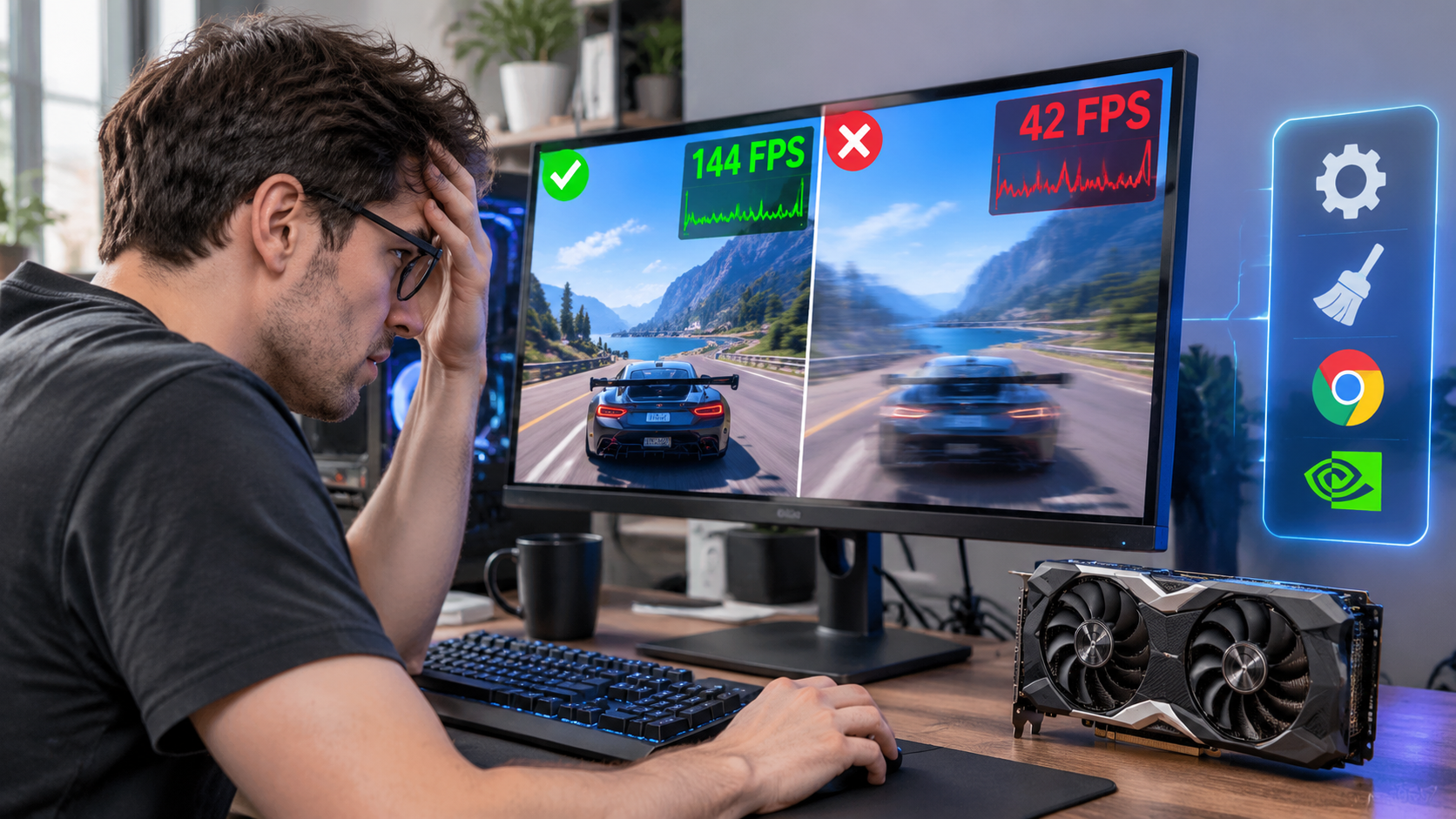
别神化它:硬件加速GPU计划到底是个啥?
这个功能在Windows里叫硬件加速GPU计划(Hardware-accelerated GPU Scheduling,简称HAGS),微软从Win10 2004版本就塞进去了。
以前老架构的逻辑很死板:系统里的绘图任务、显存分配,全得由CPU统一打包、排队,然后再分配给显卡去渲染。CPU就跟个包工头一样,哪怕显卡闲得发慌,只要CPU被其他任务占满,渲染任务就得压在队列里,这就产生了所谓的“调度延迟”。
微软搞出HAGS,其实就是给显卡“放权”——把管理显存和优先级的权力直接甩给显卡自己的调度处理器,绕过CPU那一层中转。
听起来很美好对不对?为什么一堆人开了直接反向升级成PPT?
答案很简单:显卡不是全能的。 当你的显卡本身显存就不富裕(比如还在用GTX 1660S、RTX 3050),或者显卡驱动跟当前系统、生产力软件有冲突时,显卡自己当包工头只会让内部调度彻底乱套。不仅无法降低CPU占用,反而会导致显卡瞬间占用飙到100%、显存溢出,直接在你的桌面上演“周期性掉帧”和假死。
哪些场景千万别碰?常见翻车现场
搞技术最忌讳跟风,别人开了丝滑,你开了掉帧,多半是踩了下面这几个雷区:
- 老旧架构显卡(Pascal及更早):GTX 10系虽然支持开启,但硬件层面没有专属的高效调度单元,开了纯粹是小马拉大车,负优化概率高达80%。
- 多显示器且刷新率不同:比如你主屏是4K 144Hz,副屏挂着个千元买的1080P 60Hz看数据报表。HAGS在跨刷新率窗口渲染时极易抽风,导致主屏瞬间锁死在60帧甚至疯狂丢帧。
- OBS直播与游戏/视频渲染并行:许多做外贸带货直播的同行应该深有体会,开着HAGS去推流OBS,编码延迟往往比不开还要高出好几毫秒,甚至造成画面规律性撕裂。
保姆级优化方案:四步彻底根治掉帧
如果你已经被这个功能折腾得不行,或者想压榨出系统最稳的性能,老老实实按我平时的装机维护清单来过一遍。
第一步:排查并正确切换系统开关
别相信某些第三方管家的一键优化,直接进底层系统配置。
- 路径:
设置->系统->屏幕->图形(Win10为“图形设置”)-> 点击更改默认图形设置。 - 操作:找到硬件加速GPU计划。
- 建议关:显卡显存≤6GB、经常遇到双屏掉帧、运行老旧DX11/DX9引擎程序。
- 建议开:RTX 3060以上/RX 6000系列以上显卡、主要玩DX12/Vulkan游戏、需要使用DLSS 3(帧生成技术强制依赖该功能)。
- 切记:改完这项必须重启电脑,热切换是不生效的。
注册表快速排查路径(针对无法在图形界面勾选的老铁):
HKEY_LOCAL_MACHINE\SYSTEM\CurrentControlSet\Control\GraphicsDrivers
找到 HwSchMode:
值设为 1 = 关闭硬件加速计划
值设为 2 = 开启硬件加速计划
第二步:彻底清理显卡驱动残留(DDU大法)
很多站长遇到掉帧,第一反应是覆盖安装最新驱动,结果越更新越卡。Windows自带的覆盖安装会残留大量无效的注册表键值和显存分配缓存。
- 去官网下载好对应显卡的最新稳定版驱动(不要用BETA版)。
- 下载 DDU (Display Driver Uninstaller) 工具。
- 断开网络(防止Windows Update自动给你偷装驱动),重启电脑进入安全模式。
- 运行DDU,选择显卡类型,点击“清除并重启”。
- 回到正常系统后,全新安装刚下载的驱动,勾选“清洁安装”。
这一步能解决90%因驱动层冲突导致的HAGS调度异常。
第三步:把控生产力软件与浏览器的内部加速
这是绝大多数硬件测评博主根本不讲的盲区。我们站长天天用Chrome,动辄开几十个网页,Chrome默认是开启硬件加速的。
当系统级HAGS与Chrome/Edge自身的硬件加速撞车时,你切个标签页都会感觉到明显的半秒卡顿。
- 浏览器独立配置:
在Chrome地址栏输入
chrome://settings/system,如果你电脑显存吃紧,建议关闭“在可用时使用图形加速”,把显卡资源彻底留给专业渲染软件;如果CPU性能较弱,则保持开启,但要确保第二步的显卡驱动是干净的。 - PR / 剪映 / 达芬奇优化: 进入软件的首选项 -> 性能/媒体缓存,确保视频解码选项勾选的是你的独立显卡NVENC/AMF,同时显存缓存限制不要拉满,留出2-3GB给Windows桌面窗口管理器(dwm.exe),否则一旦切屏,桌面渲染优先级被抢占,瞬间就会掉帧。
第四步:N卡控制面板的精细微调(NVIDIA专供)
对于N卡用户,全局设置里有两个选项对掉帧影响极大:
- 电源管理模式:从默认的“最高性能优先”改为“正常”。很多新人以为开最高性能最好,实际上这会导致显卡在轻负载时锁定在高频高电压,不仅发热大,还会导致调度频率在进入重载时抖动,造成掉帧。正常模式下的P-State切换反而更平顺。
- 着色器缓存大小(Shader Cache Size):默认是“驱动程序默认值”(通常只有几百兆),在SSD容量充足的情况下,手动修改为10GB。现在的网页动效、现代游戏以及剪辑预览都严重依赖着色器缓存,缓存空间给足,能彻底干掉偶发性的“卡顿一下(Stuttering)”。
站长总结:没有万能药,适合才最好
别被网上那些“开启这个设置瞬间白嫖20%性能”的营销号带了节奏。显卡硬件加速计划本意是个好技术,但它属于锦上添花,绝非雪中送炭。
- 你的硬件足够新、主干任务跑在DX12环境下、显存大到用不完,开着它确实能缩减那几毫秒的系统延迟;
- 但凡你的工作流杂乱、多屏多任务并行、经常在生产力工具和重载任务之间反复横跳,关掉它往往才是换取绝对稳定、不再掉帧的终极解法。
电脑是拿来干活挣钱的工具,稳定输出永远比那点跑分理论值重要得多。遇到掉帧别慌,按照上面的顺序从驱动到底层设置逐一排除,基本药到病除。
相关文章
- 系统优化工具有哪些靠谱的:靠谱的系统优化工具实操盘点
- Windows 11关闭后台遥测与自带广告:彻底干掉Win11偷跑流量与流氓广告
- C盘爆满深度清理与迁移技巧:C盘又红了?教你彻底清理与搬家
- 禁用无用Windows服务释放内存:砍掉这几个后台服务立省1G内存
- 开机自启项深度排查与彻底禁用:彻底干掉服务器里的自启动后门
- SSD固态硬盘4K对齐与TRIM优化:服务器SSD太卡?老站长教你调优
- 虚拟内存合理分页文件设置:网站老崩?手把手教你设虚拟内存
- 彻底卸载Windows预装全家桶软件:手把手教你干掉Win自带全家桶
- 注册表无效残留键值清理与修复:电脑老卡死?手把手教你清理注册表
- Chrome浏览器多标签内存占用优化:Chrome开多标签卡死?教你搞定