
局域网文件传输卡顿优化设置:局域网传文件总卡死?教你几招
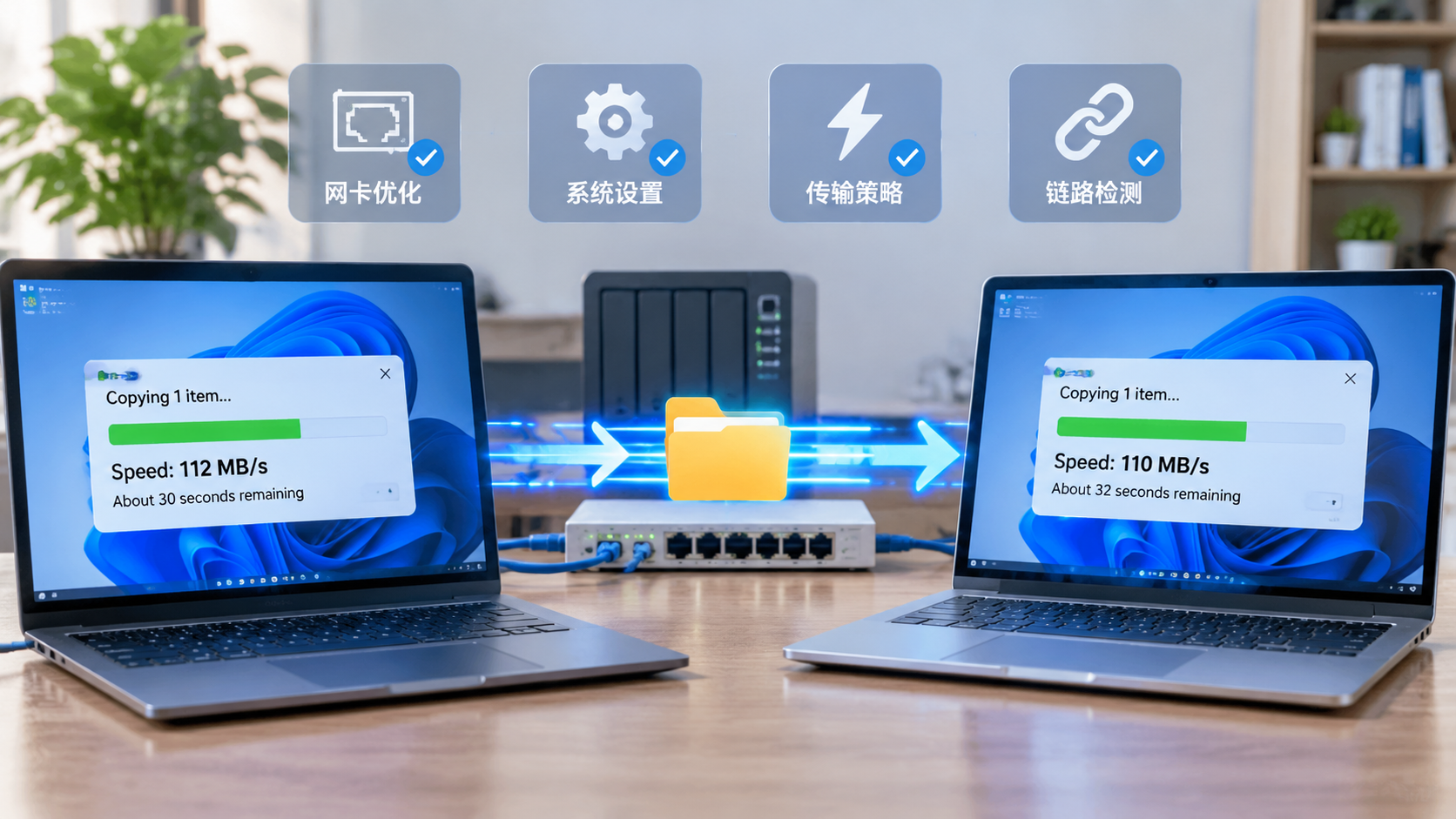
做外贸独立站这些年,我折腾过无数次本地环境、NAS备份和千兆内网同步。经常有做站的朋友跑来吐槽:明明路由器、交换机全换了千兆甚至2.5G,机械硬盘换成了NVMe固态,但只要在内网两台电脑之间拖个几十G的备份压缩包,速度就会像坐过山车一样——开始飙到110MB/s,没跑两秒直接跌到几KB甚至卡死掉线。关于局域网文件传输卡顿优化设置这套活儿,网上烂大街的教程大多只教你“重启路由器”或者“更新网卡驱动”,纯属扯淡。今天老张给你把网卡层、系统层到传输策略的底儿翻开,教你用一线运维的思路彻底解决内网传输波浪线、断流和假死的问题。
一、 网卡底层:关掉那些自以为是的“节能”和“减负”
Windows系统和Realtek(大螃蟹)、Intel网卡驱动默认打开了很多看似高级、实则坑爹的功能。内网传输跳水,80%是硬件减负特性搞的鬼。
打开路径:设备管理器 -> 网络适配器 -> 找到你的有线网卡(千万别指望Wi-Fi跑大文件不卡)-> 右键 属性 -> 高级 选项卡。
把下面这几项挨个改掉:
1. 禁用“大量传送减负”(Large Send Offload / LSO)
- 涉及选项:
大量传送减负 v2 (IPv4)和大量传送减负 v2 (IPv6) - 操作:全部设为 已禁用(Disabled)
- 原理吐槽:这玩意儿本来是想把网卡数据包切片的工作甩给网卡芯片、给CPU省点力气,但很多板载网卡固件调教极烂,缓冲区一满就直接漏包、重传,表现出来的现象就是文件复制到一半直接卡住不动,然后报“网络错误”。关掉它,让现在的多核CPU自己算,稳如老狗。
2. 禁用所有“绿色节能”相关选项
- 涉及选项:
节能以太网 (Energy Efficient Ethernet / EEE)、绿色以太网 (Green Ethernet)、环保节能 - 操作:全部设为 已禁用(Disabled)
- 理由:你是做数据传输的,缺这点电费?网卡只要检测到轻微的数据空隙就会尝试降频省电,这一降一升之间,连接直接微卡顿,反映在传输曲线上就是一个大深坑。
3. 中断调解(Interrupt Moderation)与流控制(Flow Control)
- 中断调解:如果传输小文件多,保持已启用;如果经常卡死,设为低或已禁用试试。
- 流控制:如果你的交换机比较廉价,建议把两台机子的流控制都设为 已启用(Rx & Tx Enabled),避免发送端直接把接收端网卡打爆导致丢包。
二、 Windows协议层:干掉老旧残余,放开TCP窗口
微积分式的微软系统总留着一些20年前的古董协议,默认开着不仅拖慢网速,还吃CPU。
1. 彻底关闭“远程差分压缩”(RDC)
- 路径:
控制面板->程序和功能->启用或关闭 Windows 功能 - 操作:找到
远程差分压缩 API 支持(Remote Differential Compression),把前面的勾去掉,保存重启。 - 说明:这玩意儿的设计初衷是在低速网络下只同步修改过的数据块,但在千兆/万兆局域网里,它的算法效率低得令人发指,不仅没加速,反而让两端电脑疯狂计算Hash,直接把传输跑死在CPU瓶颈上。
2. 重置并优化 TCP 自动调谐级别
用管理员身份打开 PowerShell,跑这两条命令看看:
netsh int tcp show global看一眼 接收窗口自动调谐级别(Receive Window Auto-Tuning Level)。如果是 disabled,你的内网速度绝对被锁死在极低的水平。
直接执行以下命令暴力拉满:
# 开启正常级别的窗口自动调谐
netsh int tcp set global autotuninglevel=normal

# 开启拥塞控制算法为 CTCP 或 BBR(Win11/Server新版支持)
netsh int tcp set supplemental template=custom congestionprovider=ctcp
这步操作能让系统在内网低延迟环境下迅速把TCP单流窗口打满,不会传着传着自己把窗口缩回去。
三、 别用鼠标右键复制:小文件传输的降维打击
很多站长从服务器拉网站根目录备份,里面几十万个WordPress的缩略图、CSS、JS碎片文件。很多人直接在Windows资源管理器里“Ctrl+C -> Ctrl+V”,然后看着速度从 100MB/s 暴跌到 300KB/s,开始怀疑人生。
听好了:这是SMB协议本身的元数据交互机制决定的,不是网络坏了。 每复制一个文件,两端都要进行握手、权限校验、创建文件句柄、关闭句柄。一万个小文件能让局域网交互几十万次。
解决方法只有两个:
方案A:本地打包再传(最推荐)
别偷懒,在源机器上用 7-Zip 或者命令行直接打成一个不压缩的 .tar 或 .zip。
大单文件走局域网,硬盘是顺序读写,网卡跑的是大包,千兆跑满113MB/s,传完到目标机器再解压,整体时间绝对比你零散拷贝快十倍以上。
方案B:放弃系统自带复制,改用 Robocopy 多线程
如果你实在不想打包,别用资源管理器拖拽。Windows自带神级多线程复制工具 Robocopy。
按 Win + R 调出命令行,跑这行指令:
robocopy \\192.168.1.100\share D:\LocalBackup /E /ZB /MT:16 /R:1 /W:1/MT:16:直接开启16个并发线程去拉文件。就算单文件传输因延迟卡一下,其他15个线程还在跑,网卡吞吐量瞬间拉满。/R:1 /W:1:遇到锁死文件只重试1次、等1秒,坚决不卡死卡顿。
四、 物理链路的隐形刺客:测一下有没有协商降速
聊局域网避不开硬件,但我不想跟你背线序。实操中经常遇到的三个真实现象:
| 故障现象 | 根源排查 | 运维老鸟的建议 |
|---|---|---|
| 速度死死卡在 11.2MB/s | 链路协商降到了 百兆(100Mbps) | 8芯网线断了一芯,或者水晶头没压紧。重做水晶头,别去怀疑系统。 |
| 传大文件传到一半 突然断网掉盘 | 交换机/路由器交换芯片过热热保护 | 那些几十块钱的五口塑料壳千兆交换机,夏天连续跑满10分钟直接死机。加散热片或换铁壳的。 |
| 只有向某一台机器传输卡顿 | 接收端硬盘是 SMR(叠瓦式磁记录) 盘 | 这种盘连续写入一旦把外圈高速缓存耗尽,写入速度直接跌入个位数,导致网络传输挂起。 |
结语:排查思路不要搞反了
很多兄弟解决局域网卡顿,一上来就跟风改注册表、动组策略,甚至重装系统,结果折腾半天毫无卵用。
记住老运维的标准排查链路:先看链路协商速率(是不是百兆) -> 再关网卡LSO和节能机制(解决90%掉速假死) -> 查磁盘类型与写入瓶颈 -> 大量小文件必须上打包或多线程命令。
照着上面这四步走一遍,你内网传输要是还跳水卡顿,你顺着网线来找我。
相关文章
- Windows 11关闭后台遥测与自带广告:彻底干掉Win11偷跑流量与流氓广告
- C盘爆满深度清理与迁移技巧:C盘又红了?教你彻底清理与搬家
- 禁用无用Windows服务释放内存:砍掉这几个后台服务立省1G内存
- 开机自启项深度排查与彻底禁用:彻底干掉服务器里的自启动后门
- SSD固态硬盘4K对齐与TRIM优化:服务器SSD太卡?老站长教你调优
- 虚拟内存合理分页文件设置:网站老崩?手把手教你设虚拟内存
- 彻底卸载Windows预装全家桶软件:手把手教你干掉Win自带全家桶
- 注册表无效残留键值清理与修复:电脑老卡死?手把手教你清理注册表
- Chrome浏览器多标签内存占用优化:Chrome开多标签卡死?教你搞定
- 本地DNS缓存清理与网络延迟优化:网站解析老卡?清DNS降延迟实操