
硬件温度过热与风扇降噪调校:服务器又烫又吵?教你手动调风扇
做外贸独立站这几年,见过不少同行为了省云服务器的开销,或者为了在本地跑采集、训练数据、跑自动化营销脚本,直接在办公室杂物间塞一两台二手的 Dell R730 或者 HP Gen9。平时还好,一到夏天那屋子就跟蒸笼一样,风扇直接飙到上万转,啸叫声穿透两道门,隔壁业务员天天抗议。搞运维的都知道,硬件温度过热与风扇降噪调校从来不是二选一的死局,很多时候风扇发疯,纯粹是厂商出厂的温控策略太保守,或者是你插了非原厂硬件触发了“风扇安全风暴”。
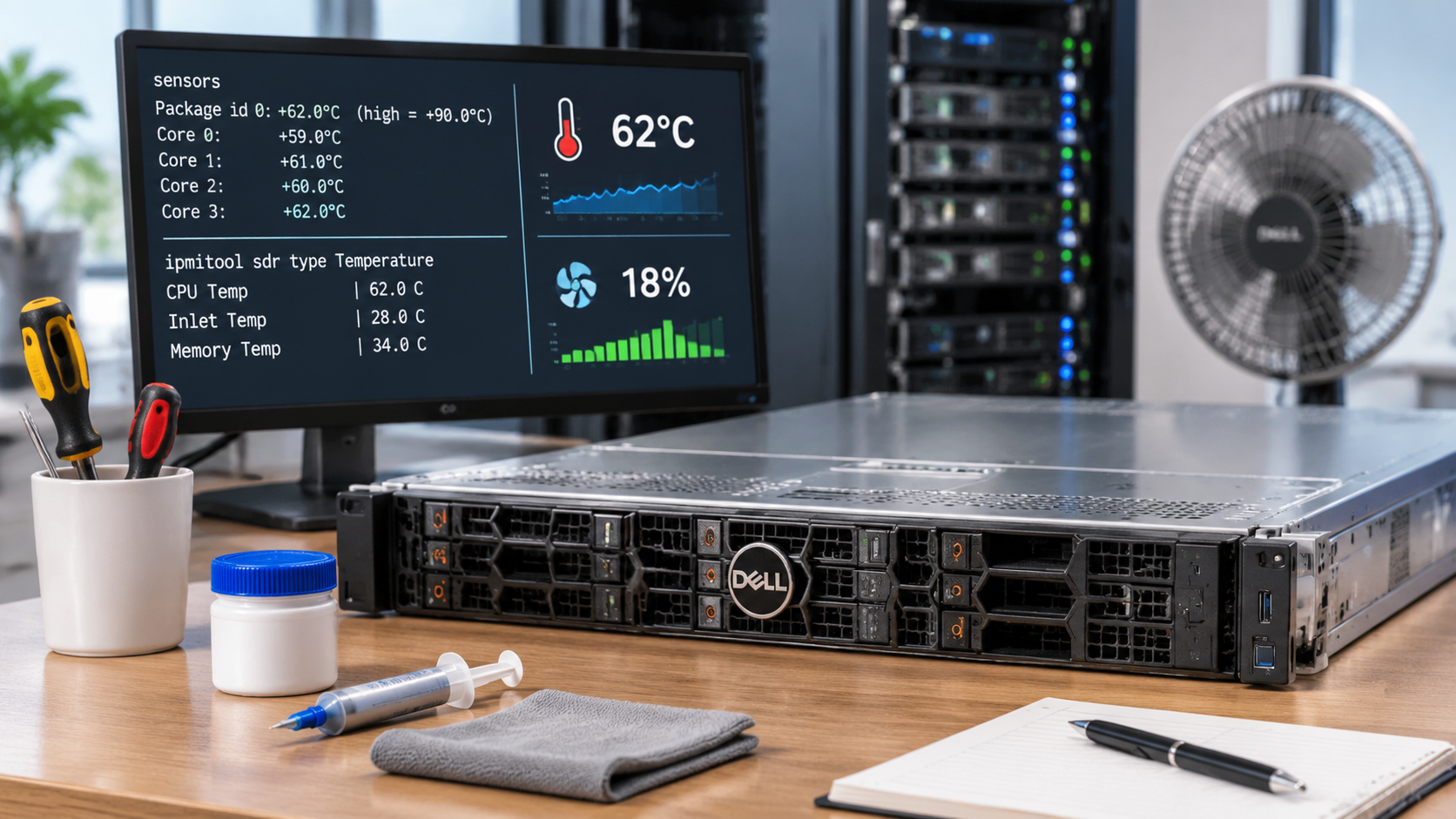
今天不扯虚的,直接掏出我这些年在机房和办公室折腾物理机总结的实操解法,带你一步步把温度压下去,同时把噪音砍掉大半。
一、 先找病根:为什么风扇会发疯?
很多人风扇一响就想着拔线或者换猫头鹰风扇,这纯属作死。在动手前,你必须搞清楚到底是真过热,还是主板在“发神经”。
在 Linux 下,不要凭感觉,先装工具抓取真实的传感器数据:
# Ubuntu / Debian
sudo apt install ipmitool lm-sensors -y
sudo sensors-detect --auto
sensors
如果是在服务器环境,重点看 IPMI 传感器反馈的数据:
ipmitool sdr type Temperature常见引发狂转的两个核心原因:
- PCIe 响应机制(Dell 用户的噩梦):你在服务器上插了一块几十块钱的 NVMe 转接卡,或者一张普通千兆网卡,iDRAC 识别不到设备温度,出于保护硬件的逻辑,会直接命令风扇以 80% 甚至 100% 的转速全开狂奔。
- 硅脂干成水泥块:二手服务器到手,原厂硅脂早硬化了。CPU 核心温度动不动飙到 85℃ 以上,风扇不狂转才怪。
二、 核心实操:关闭第三方硬件风扇联动(以 Dell 为例)
如果你用的是 Dell 12代到 14代服务器(如 R620、R720、R730、R740 等),插了第三方硬件导致风扇啸叫,直接用 IPMI 命令关掉这个脑残的默认响应。
1. 禁用 PCIe 第三方设备的风扇转速联锁
进入 Linux 终端,执行以下十六进制命令:
# 关闭第三方 PCIe 设备默认转速拉满响应
ipmitool raw 0x30 0xce 0x00 0x16 0x05 0x00 0x00 0x00 0x05 0x00 0x00 0x00 0x00
注:如果哪天你把服务器放回正规机房托管了,想恢复默认,把最后一个 0x00 改成 0x01 再跑一次就行。
2. 接管风扇控制权,手动设定阶梯转速
只要关掉了 PCIe 联锁,风扇声通常会瞬间小一半。如果觉得还是吵,可以把控制模式切到手动。
第一步:关闭系统的自动风扇转速控制
ipmitool raw 0x30 0x30 0x01 0x00(注意:最后一个字节 0x00 代表关闭自动控制;0x01 代表开启自动控制)
第二步:给风扇一个固定的占空比(转速百分比) 根据你的办公室环境,一般设置在 15% 到 25% 之间最安静。
| 目标转速 | 对应十六进制值 | 执行命令 |
|---|---|---|
| 15% (极静音) | 0x0f |
ipmitool raw 0x30 0x30 0x02 0xff 0x0f |
| 20% (日常均衡) | 0x14 |
ipmitool raw 0x30 0x30 0x02 0xff 0x14 |
| 30% (略有风声) | 0x1e |
ipmitool raw 0x30 0x30 0x02 0xff 0x1e |
三、 防烧毁保障:用 Shell 脚本做“动态温控”
千万不要傻乎乎地把风扇固定在 20% 转速就不管了!万一你的独立站遭遇 CC 攻击,或者采集脚本并发开大了,CPU 满载分分钟冲上 90℃,会直接过热宕机甚至缩缸。
写一个轻量级的 Bash 脚本挂在后台,让它每隔 15 秒检查一次最高核心温度,动态调节转速:
#!/bin/bash
# 简单的 CPU 温度动态保底脚本
MAX_TEMP=$(sensors | grep 'Package id 0:' | awk '{print $4}' | cut -d'+' -f2 | cut -d'.' -f0)

# 如果获取失败,用 ipmitool 抓
if [ -z "$MAX_TEMP" ]; then
    MAX_TEMP=$(ipmitool sdr type Temperature | grep -i 'Inlet' | awk '{print $10}')
fi

# 温度阶梯调控逻辑
if [ "$MAX_TEMP" -gt 75 ]; then
    # 高于 75 度,开启官方全自动模式保命
    ipmitool raw 0x30 0x30 0x01 0x01
elif [ "$MAX_TEMP" -gt 65 ]; then
    # 65-75 度,风扇手动拉到 40%
    ipmitool raw 0x30 0x30 0x01 0x00
    ipmitool raw 0x30 0x30 0x02 0xff 0x28
elif [ "$MAX_TEMP" -gt 55 ]; then
    # 55-65 度,风扇手动给 25%
    ipmitool raw 0x30 0x30 0x01 0x00
    ipmitool raw 0x30 0x30 0x02 0xff 0x19
else
    # 低于 55 度,风扇稳定在 15%,完全静音
    ipmitool raw 0x30 0x30 0x01 0x00
    ipmitool raw 0x30 0x30 0x02 0xff 0x0f
fi
用 crontab -e 或者写成 systemd 服务常驻,这才是运维人该干的稳妥活。
四、 物理与系统层面的辅助压温技巧
光调风扇转速是“治标”,想让机器长期在低转速下安全运行,你还得“治本”:
1. 换硅脂别省钱
服务器散热器大多是纯铜热管或者均热板,压力扣具非常紧。老鸟的建议是直接上信越 7921 或者 霍尼韦尔 PTM7950 相变片。别用那些几块钱一大罐的白色工业硅脂,那种玩意在服务器高压高负荷下撑不过三个月就干透了。换好硅脂,满载温度通常能肉眼可见地下跌 5~8℃。
2. 调整 Linux CPU 调频策略(Governor)
很多站长的系统装完默认走 performance(高性能)模式,意味着 CPU 哪怕在空闲待机时,频率也死死锁在最高睿频,功耗和发热自然居高不下。
外贸网站的访问流量一般有明显的欧美时区特征,白天本地脚本跑完,半夜完全不需要最高主频,换成节能或者按需调频:
# 查看当前调频模式
cat /sys/devices/system/cpu/cpu0/cpufreq/scaling_governor

# 安装 cpupower 切换为 schedutil 或 ondemand
sudo apt install linux-tools-common linux-tools-$(uname -r) -y
sudo cpupower frequency-set -g ondemand
这样在没有大流量和繁重任务时,CPU 会自动降频降压,机箱发热瞬间骤减,风扇甚至不需要提速。
运维老鸟的底线提醒
调校风扇虽然爽,耳朵也舒服了,但千万别忘了安全红线:
- 永远把 硬盘温度 纳入监控范围。CPU 耐热,90℃ 都不一定坏;但机械硬盘超过 50℃,故障率直接翻倍;NVMe SSD 长期超 70℃ 寿命也会暴跌。
- 只要机房/办公室环境温度超过 32℃,立刻关闭一切手动锁死转速的脚本,让服务器回归原厂策略。硬件降频总比数据烧毁、业务中断来得划算。
相关文章
- Windows 11关闭后台遥测与自带广告:彻底干掉Win11偷跑流量与流氓广告
- C盘爆满深度清理与迁移技巧:C盘又红了?教你彻底清理与搬家
- 禁用无用Windows服务释放内存:砍掉这几个后台服务立省1G内存
- 开机自启项深度排查与彻底禁用:彻底干掉服务器里的自启动后门
- SSD固态硬盘4K对齐与TRIM优化:服务器SSD太卡?老站长教你调优
- 虚拟内存合理分页文件设置:网站老崩?手把手教你设虚拟内存
- 彻底卸载Windows预装全家桶软件:手把手教你干掉Win自带全家桶
- 注册表无效残留键值清理与修复:电脑老卡死?手把手教你清理注册表
- Chrome浏览器多标签内存占用优化:Chrome开多标签卡死?教你搞定
- 本地DNS缓存清理与网络延迟优化:网站解析老卡?清DNS降延迟实操