
老电脑装什么系统最流畅?按配置与用途直接落地的装机方案
老电脑装什么系统最流畅,核心结论是不追新、不碰魔改包,按内存大小和软件刚需直接选型:还要跑微信、Office、网银等桌面刚需软件的老机器,直接装原版 Windows 10 企业版 LTSC;只用来刷网页、看视频、写文档或跑轻量开发工具,Linux Mint XFCE 或 Debian + XFCE 是绝对主力;如果是 2GB 内存级别的古董上网本给老人看剧,直接刷 ChromeOS Flex 或 FydeOS;要是彻底闲置想废物利用,装个无界面的 Debian Server 丢角落里当 Docker 宿主机或下载机最稳。
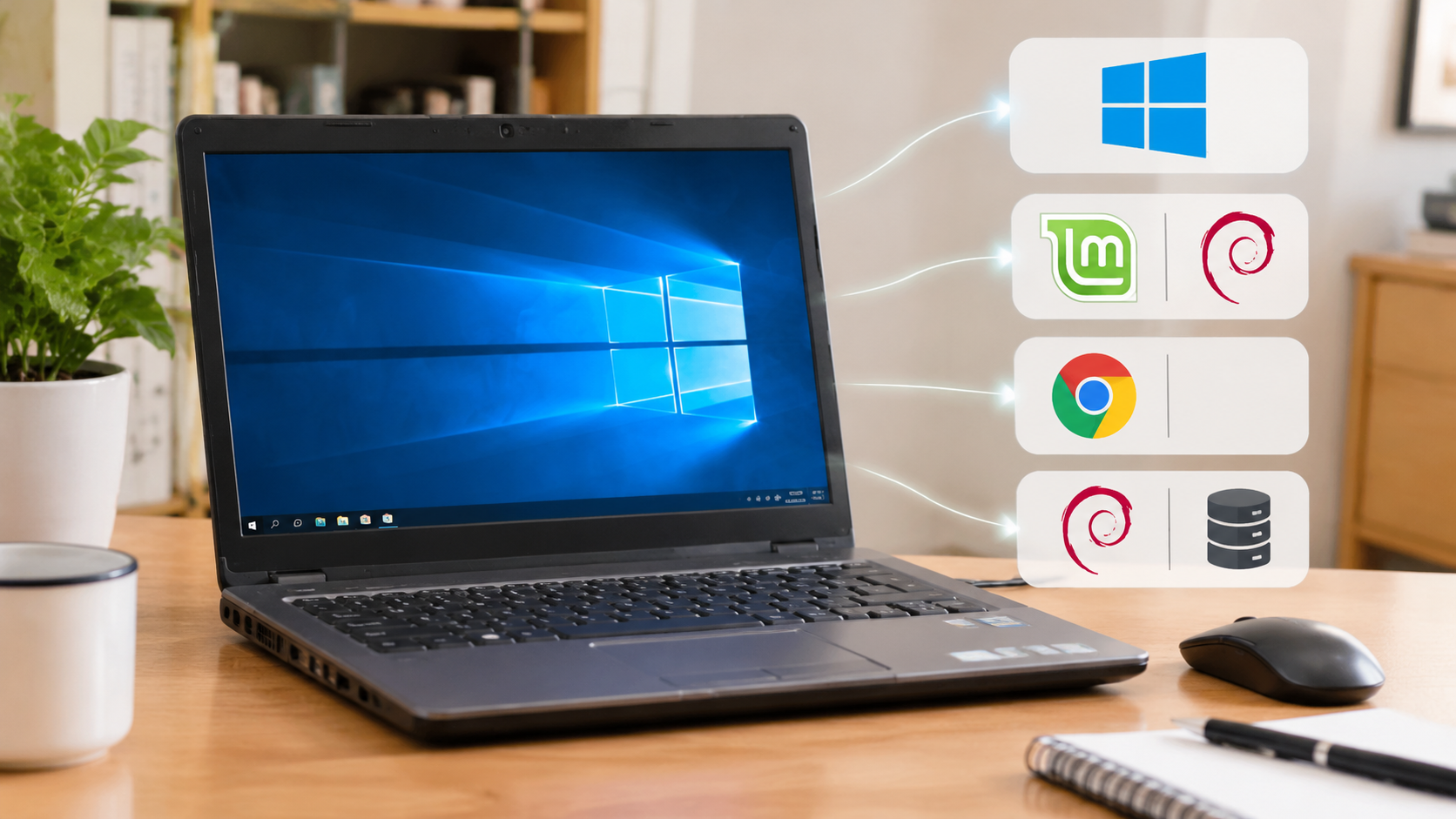
很多人老电脑越装越卡,根本原因不是机器彻底报废了,而是掉进了两个坑:要么听信网上所谓“极速精简 Ghost 版”,装完发现后台偷偷塞满 2345、驱动精灵和各种流氓推广进程;要么硬着头皮给老机器强行绕过 TPM 限制装 Windows 11,光一个资源管理器和后台动画就把老双核 CPU 和 4GB 内存吃干抹净。下面直接拆解不同配置下的落地方案和实操步骤。
一、核心方案速览:别瞎试,按硬件对号入座
动手做启动盘之前,先对照自己机器的内存和硬盘情况做决定,避免反复重装折腾:
- Windows 10 企业版 LTSC(适合:4GB~8GB 内存 + 已换固态硬盘 + 必须用 Windows 软件)
- 本质:微软官方出的长期服务分支,没有应用商店(UWP)、没有小娜、没有新闻资讯弹窗、没有 Edge 强制全家桶推送,后台服务数量比家庭版和专业版少一大截。
- 适用场景:老办公机、财务机、家用主力机,需要稳定运行微信、WPS/Office、CAD 低版本或各类行业客户端。
- Linux Mint XFCE / Debian XFCE(适合:2GB~4GB 内存 + 老旧双核 CPU + 轻办公/浏览/码代码)
- 本质:把桌面的视觉特效砍到最低,开机内存占用通常只有几百 MB。XFCE 桌面环境对老旧核显极度友好,不会像 GNOME 或 KDE 那样动不动掉帧卡死。
- 适用场景:日常查资料、挂网页、轻度文本编辑、Linux 运维学习终端。
- ChromeOS Flex / FydeOS(适合:2GB 内存极低配 + 纯浏览器需求)
- 本质:把整台电脑彻底变成一个浏览器载体,砍掉传统桌面繁重的服务调度。FydeOS 对国内网络和安卓子系统更友好,ChromeOS Flex 原生更干净。
- 适用场景:给家里老人看网页视频、孩子上网课,或者当纯粹的终端机。
- Debian Server 无桌面版(适合:技术折腾党 + 闲置老笔记本/台式机)
- 本质:彻底舍弃图形界面,全部通过 SSH 远程命令行管理,把所有硬件资源留给后台服务。
- 适用场景:跑 Docker 容器、内网穿透节点、轻量博客、局域网下载机或自动化脚本节点。
二、实操细节深度拆解
1. Windows 10 LTSC 装机与深度瘦身实操
第一步:获取原版镜像与校验,避开第三方封装毒瘤
千万不要去百度搜“纯净版装机系统”下载 .gho 镜像,十有八九带私货。直接去可信的 MSDN 镜像库(如 I Tell You 站点)下载 Windows 10 Enterprise LTSC 官方原版 ISO,下完后第一时间用 PowerShell 核对文件哈希,确保镜像没被篡改:
Get-FileHash -Path "D:\ISO\win10_ltsc.iso" -Algorithm SHA256第二步:做启动盘的常见踩坑(MBR 与 GPT 搞反必报错) 用 Rufus 写 U 盘启动盘时,老电脑最容易卡在“找不到引导设备”:
- 如果是十年前的老主板(纯蓝色/灰白传统 Legacy BIOS 界面),Rufus 里分区类型必须选
MBR,目标系统类型选BIOS (或 UEFI-CSM)。 - 如果是支持 UEFI 引导的机器,分区类型选
GPT,目标系统类型选UEFI (非 CSM)。 - 进 BIOS 顺手检查一下硬盘模式,一定要确认开启了 AHCI(千万别停留在 IDE 兼容模式,否则硬盘读写性能直接腰斩)。
第三步:装完系统后,直接粘贴执行的优化脚本 LTSC 虽然本身很轻,但默认的休眠文件、磁盘索引、遥测和视觉动画依然会拖慢老机器。装完进入桌面,右键以管理员身份打开 PowerShell,逐段或整段执行以下命令:
# 1. 关闭休眠功能,直接释放几个G的C盘空间(台式机和不用休眠的笔记本必关)
powercfg -h off

# 2. 停止并禁用 SysMain(原Superfetch) 和 Windows Search 索引服务
# 避坑提示:机械硬盘老机器开着这两项,磁盘占用经常直接飙到 100% 卡死
Stop-Service -Name "SysMain" -Force -ErrorAction SilentlyContinue
Set-Service -Name "SysMain" -StartupType Disabled
Stop-Service -Name "WSearch" -Force -ErrorAction SilentlyContinue
Set-Service -Name "WSearch" -StartupType Disabled

# 3. 缩短右键菜单和窗口弹出延迟,关闭后台应用自启权限
reg add "HKCU\Control Panel\Desktop" /v MenuShowDelay /t REG_SZ /d 0 /f
reg add "HKCU\Software\Microsoft\Windows\CurrentVersion\BackgroundAccessApplications" /v GlobalUserDisabled /t REG_DWORD /d 1 /f

# 4. 关闭 Windows 自动推送建议和锁屏广告
reg add "HKCU\Software\Microsoft\Windows\CurrentVersion\ContentDeliveryManager" /v SubscribedContent-338388Enabled /t REG_DWORD /d 0 /f
reg add "HKCU\Software\Microsoft\Windows\CurrentVersion\ContentDeliveryManager" /v SystemPaneSuggestionsEnabled /t REG_DWORD /d 0 /f
第四步:小内存的保命设置与驱动避坑
- 别彻底关掉虚拟内存:很多教程教人把 4GB 内存电脑的虚拟内存设为“无分页文件”,纯属坑人。一旦浏览器多开几个标签页,物理内存爆掉程序直接闪退。正确做法是:右键“此电脑” -> 属性 -> 高级系统设置 -> 性能设置 -> 高级 -> 更改虚拟内存,取消自动管理,手动把初始大小设为
4096MB,最大值设为8192MB(优先放在固态硬盘分区里)。 - 显卡驱动别装全家桶:老 N 卡别直接装官网庞大的 GeForce Experience 套件,下载安装包时选择“自定义安装 -> 只勾选图形驱动程序和 PhysX”,或者直接用 NVCleanstall 剔除遥测和多余组件,能省下大量后台内存。
2. Linux Mint XFCE / Debian XFCE 落地优化实操
很多人把 Linux 装到老电脑上觉得一样卡,通常是因为直接装了默认带 GNOME 桌面的 Ubuntu,或者没配置好国内源、输入法和 ZRAM 内存压缩。
第一步:装机与国内源替换 选 Linux Mint XFCE 版(对新手最友好,自带驱动管理器和常用解码器)或者 Debian Stable + XFCE。装好后第一件事是换国内镜像源(以 Debian/Ubuntu 系为例,注意确认系统代号),避免安装软件卡半天:
# 备份原软件源配置
sudo cp /etc/apt/sources.list /etc/apt/sources.list.bak

# 如果是 Linux Mint,建议直接打开左下角菜单的“软件源(Software Sources)”图形工具,
# 将 Main 和 Base 镜像站直接测速切换为清华(TUNA)或阿里云源,比手动改文件更不易出错。
第二步:老电脑提速核心——开启 ZRAM 压缩内存 对于 2GB 或 4GB 内存的老机器,物理内存一旦吃紧,系统把数据交换到老旧硬盘的 Swap 分区上会卡成幻灯片。用 ZRAM 在内存里划出一块区域做实时压缩,相当于凭空多出一段高速缓存,流畅度立竿见影:
# 安装 zram-tools(Debian 和 Mint 通用)
sudo apt update && sudo apt install -y zram-tools

# 编辑 zram 配置
sudo tee /etc/default/zramswap << 'EOF'
ALGO=zstd
PERCENT=50
PRIORITY=100
EOF

# 重启 zramswap 服务生效
sudo systemctl restart zramswap

# 调整内核内存交换策略:配合 ZRAM 使用时,适当调高 swappiness 并关闭预读
sudo tee -a /etc/sysctl.conf << 'EOF'
vm.swappiness=80
vm.page-cluster=0
EOF
sudo sysctl -p
第三步:安装轻量中文输入法与避坑点 Linux 桌面端最容易劝退人的就是输入法。老机器别装臃肿的第三方闭源输入法,直接上 Fcitx5,占用极低且响应快:
sudo apt install -y fcitx5 fcitx5-chinese-addons fcitx5-frontend-gtk3 fcitx5-frontend-qt5

# 写入环境变量,确保桌面和浏览器能正常呼出中文
cat << 'EOF' >> ~/.xprofile
export GTK_IM_MODULE=fcitx
export QT_IM_MODULE=fcitx
export XMODIFIERS="@im=fcitx"
EOF
注销重新登录后,在输入法配置里添加“Pinyin”即可使用。
避坑提醒:老机器用 Linux 装完桌面,浏览器(Chrome/Firefox)多开几个现代网页照样卡,记得进浏览器设置把硬件加速按老显卡兼容性试一下(部分十年前老核显开硬件加速反而花屏掉帧,关掉走 CPU 软解或限制后台标签休眠更稳),强烈建议顺手装一个标签页自动休眠扩展(如 Auto Tab Discard),能把老电脑浏览器内存占用压住一半以上。
3. 闲置老笔记本转 Debian 无桌面服务机(运维向玩法)
如果你手里是屏幕铰链都松了、电池也不存电的老笔记本,与其当卡顿的桌面机,不如刷成 Debian 最小化无桌面系统(安装界面取消勾选桌面环境,只留 SSH server 和 standard system utilities),自带自带断电保护(如果电池还能撑一会儿的话),功耗还比台式机低得多。
装好之后必改的一个核心配置是合盖不休眠,不然盖上屏幕机器直接断网失联:
# 编辑 systemd 登录管理配置
sudo nano /etc/systemd/logind.conf

# 找到以下两行,去掉前面的 # 号并改为 ignore:
# HandleLidSwitch=ignore
# HandleLidSwitchExternalPower=ignore
也可以直接用命令一键写入并重启服务:
sudo sed -i 's/^#*HandleLidSwitch=.*/HandleLidSwitch=ignore/' /etc/systemd/logind.conf
sudo sed -i 's/^#*HandleLidSwitchExternalPower=.*/HandleLidSwitchExternalPower=ignore/' /etc/systemd/logind.conf
sudo systemctl restart systemd-logind
为了防止笔记本屏幕长期亮着烧屏或费电,可以在 /etc/default/grub 里加上 consoleblank=60(60秒无操作自动熄灭控制台背光),更新引导 sudo update-grub 即可。之后丢在路由器旁边插上网线,装个 Docker 跑点自用工具或内网服务,稳得批爆。
三、高频关联问题拓展
1. 机械硬盘老电脑不换固态,光折腾系统能变流畅吗?
说句实话:治标不治本。现在的系统不管是 Win10 还是现代浏览器,小文件随机读写都非常频繁。老式 5400 转机械硬盘的随机读写能力极弱,稍微更新下后台或者开个微信加载聊天记录,磁盘响应时间就直接飙升,CPU 闲着等硬盘 I/O,整台机器就是卡死状态。 如果实在不打算花几十块钱加一块 SATA 接口的固态硬盘,千万不要装任何版本的 Windows 10,老老实实上 Linux XFCE 或者 ChromeOS Flex,至少系统本身不会在后台疯狂扫盘。
2. 老电脑到底该装 32 位还是 64 位系统?
只要你的 CPU 支持 64 位指令集(近十几年来的酷睿、奔腾、赛扬基本全支持),哪怕只有 2GB 或 4GB 内存,也优先装 64 位系统。 原因很现实:现在主流浏览器(Chrome、Edge)、新版微信、常用开发工具早已停止维护 32 位版本了。强行装 32 位系统,装完会发现一半新软件装不上或者提示架构不兼容。用 64 位轻量系统配合上面的 ZRAM 压缩,比守着 32 位死胡同实用得多。
3. 装 Windows 7 怀旧可行吗?或者强行绕过限制装 Win11 行不行?
- Win7 的坑:Win7 确实轻,但已经停止官方安全更新很久了,不仅容易中勒索病毒,更大的麻烦是现在连 Chrome、Edge 新版都不支持 Win7 了,很多网站因为根证书过期直接打不开报错。除非你这台机器彻底断网,专门用来运行某款老财务软件或老旧硬件驱动,否则不建议作为日常上网机使用。
- Win11 的坑:网上教人改注册表绕过 TPM 2.0 给老电脑装 Win11 的教程,看看图一乐就行。Win11 的任务栏、右键菜单、小组件和基于 WebView2 的系统组件本身就是吃内存大户,老机装上去除了能看个圆角界面,日常点击菜单都肉眼可见地掉帧卡顿,纯属给自己找罪受。
4. 换了轻量系统还是莫名其妙卡顿,怎么快速排查?
很多老电脑卡顿,锅根本不在系统,而是硬盘出现坏道或者 CPU 过热降频了。别急着继续重装,先跑两步排查:
- 查硬盘健康度(Linux 下):装一个
smartmontools,查看硬盘 SMART 信息:sudo apt install -y smartmontools sudo smartctl -a /dev/sda | grep -E "Reallocated_Sector|Pending_Sector|Offline_Uncorrectable"只要这三个值不是
0,说明硬盘物理扇区已经损坏,系统一直在反复重试读取坏块,换什么系统都会卡成 PPT,赶紧备份数据换盘。 - 查 Windows 下卡顿元凶:按
Ctrl + Shift + Esc打开任务管理器,先看“性能”里的 CPU 频率是不是死死锁在零点几 GHz(散热硅脂干透或风扇积灰导致过热保护降频,清灰换硅脂几十块搞定),再看“磁盘”活动时间是不是长期 100%。
四、结尾总结
把老机器盘活,说到底就是“好钢用在刀刃上”。关于老电脑装什么系统最流畅,直接记住这套选型铁律就行:
- 预算允许的话,先花小钱办大事:给老机器补一块 SATA 固态硬盘、把内存尽量凑到 4GB~8GB,再配合清灰换硅脂,效果比换十个系统都强。
- Windows 刚需党:认准原版 Windows 10 LTSC,装完用脚本关掉休眠、索引和无用后台服务,手动设好虚拟内存,稳稳再战几年。
- 轻量浏览与办公党:果断转 Linux Mint XFCE 或 Debian XFCE,配好国内源和 ZRAM,彻底告别弹窗和后台全家桶。
- 极致省心与废物利用:老人纯看网页刷 ChromeOS Flex / FydeOS,闲置老本子刷无桌面 Debian Server 合盖丢角落跑服务,一点性能都不浪费。
相关文章
- 电脑越用越卡怎么优化?老运维教你用原生命令定位卡顿元凶
- Windows11系统怎么优化最流畅?干掉后台臃肿与卡顿的实操方案
- C盘满了怎么清理不删系统文件:靠自带工具与软链接安全腾空间
- 电脑开机慢怎么解决?排查启动项、系统服务与硬盘瓶颈的实操方法
- 系统内存占用过高怎么办:从进程定位到缓存释放的排查方案
- Windows10怎么优化提升性能?老运维总结的纯原生提速实操
- 虚拟内存怎么设置最好?Windows与Linux实操方案及避坑
- 怎么关闭Windows不必要的后台服务:按场景精简清单与避坑指南
- 系统垃圾怎么清理最干净?不装流氓软件的原生命令与脚本实操
- 电脑运行卡顿怎么排查原因?一线运维教你四步定位硬件与进程瓶颈