
怎么关闭Windows不必要的后台服务:按场景精简清单与避坑指南
怎么关闭Windows不必要的后台服务,最稳妥高效的做法是:别用网上来路不明的“一键优化神器”或无脑批处理,先用 PowerShell 导出一份当前所有服务的启动状态作为备份,再根据你这台机器的实际用途(个人办公开发、云主机/虚拟机、还是纯游戏机),用 services.msc 或 PowerShell 脚本精准把遥测、Xbox、冗余外设等明确用不到的服务设为“禁用”或“手动”。
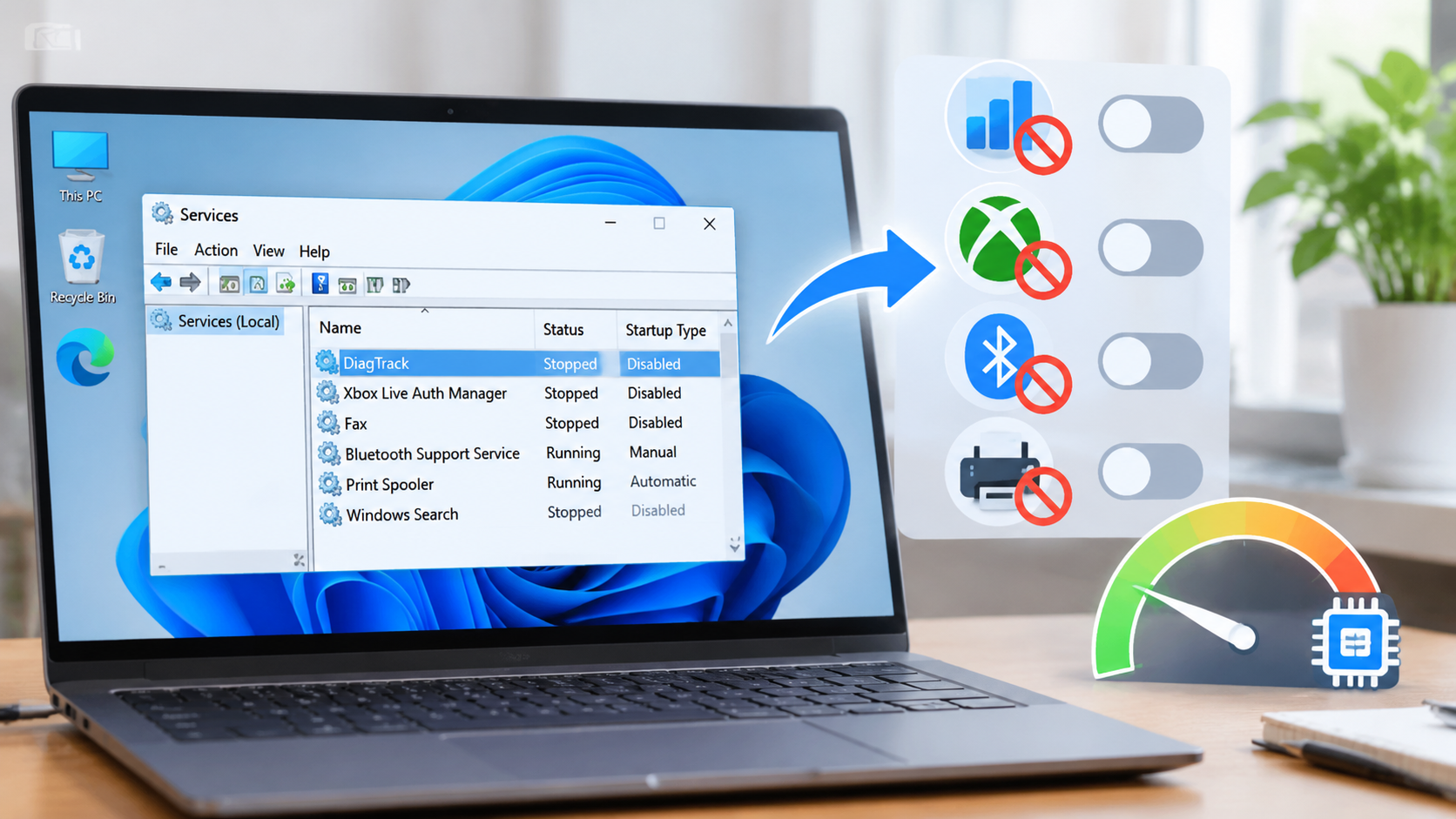
Windows 默认安装后会塞进大量为了兼容各种硬件、收集诊断数据以及推广微软生态的后台服务。在个人主力机上,它们会时不时唤醒磁盘和 CPU;在低配的 Windows VPS、本地测试虚拟机或编译打包机上,这些无用服务更是纯纯的资源黑洞。市面上不少所谓的“系统优化大师”或者网帖里复制粘贴的 .bat 脚本,经常把局域网共享、无线网卡甚至加密验证服务一并干掉,结果系统是“干净”了,软件打不开、VPN 连不上、打印机也找不到。按下面这套运维级的标准流程动手,既能把没用的后台清理干净,出了问题也能几秒钟一键回滚。
核心方案速览
动手之前,先明确“怎么关”和“关什么”的整体思路。不同熟练度和场景下,建议直接选用以下三种操作路径之一:
- 图形界面点杀(适合个人办公机、单台电脑微调)
按
Win + R输入services.msc回车,直接在服务列表里双击目标服务,先把“服务状态”点成停止,再把“启动类型”改成禁用或手动。优点是所见即所得,能直接看到服务描述和“依存关系”选项卡,不容易误伤关联组件。 - PowerShell 批量脚本(适合运维、重装系统后初始化、多台机器统一配置) 用管理员权限打开 PowerShell,先导出 CSV 状态备份,再通过服务名列表循环停用。优点是可重复执行、干净利落,还能直接留档。
- 命令行
sc.exe快速处理(适合远程 SSH/CMD 环境单点排查) 在没有图形界面或者写进自动化初始化脚本时,直接用系统自带的sc config和sc stop处理单个服务。
核心筛选原则一句话概括:
- 明确永远不用的功能(如服务器上的蓝牙、台式机上的传真、不玩微软商店游戏的 Xbox 组件)→ 设为禁用(Disabled)。
- 偶尔可能触发、但不希望开机自占资源的服务(如部分硬件配套服务、更新辅助组件)→ 设为手动(Manual)。
- 底层通讯、权限、网络与安全基础服务 → 一律别动。
实操细节深度拆解
一、操作前必做:一行命令备份当前服务状态
这是老运维的保命习惯。很多人关完服务当时觉得没事,过几天连远程桌面、用证书登录或者挂载共享盘时才报错,根本想不起来当初改过哪个。
请右键点击“开始”菜单,选择终端(管理员)或 Windows PowerShell(管理员),先执行下面这行命令,把当前所有服务的名称和启动类型导出到桌面:
Get-Service | Select-Object Name, DisplayName, Status, StartType | Export-Csv -Path "$env:USERPROFILE\Desktop\win_services_backup.csv" -NoTypeInformation -Encoding UTF8执行完去桌面看一眼,确认 win_services_backup.csv 文件已经生成且里面有数据,再继续后面的关闭操作。万一后续某个软件罢工,直接对照这个表格恢复原状就行。
二、可以放心关闭的后台服务清单(按场景拆分)
不要盲目照搬全网通用的“精简列表”,不同机器角色需要保留的东西完全不同。下面按真实使用场景拆开讲,并对号入座:
1. 通用型冗余服务(办公机、开发机、服务器通常都能关)
这类服务主要负责数据上报、演示模式或早已淘汰的老旧外设:
DiagTrack(Connected User Experiences and Telemetry):微软的遥测与诊断数据收集服务。后台偷偷扫日志上传数据,偶尔还会吃满磁盘 I/O,除了给微软送诊断信息外对本地使用毫无意义,建议直接禁用。dmwappushservice(设备管理无线应用程序协议推送服务):同样是配合遥测和推送用的路由服务,普通用户和常规服务器完全用不上,建议禁用。RetailDemo(零售演示服务):卖场展示样机才用的功能,正常用户的机器留着纯属多余,建议禁用。Fax(传真):除非你公司真还在用调制解调器发传真,否则直接禁用。MapsBroker(Downloaded Maps Manager):Windows 自带“地图”应用的后台更新服务。如果你不用系统自带的离线地图,建议禁用。RemoteRegistry(远程注册表):允许远程用户修改本机注册表。出于安全考虑,只要不是特定内网域控批量管理需求,强烈建议禁用。
2. 消费级娱乐与推广服务(工作机、Windows Server、VPS 必关)
XblAuthManager(Xbox Live 身份验证管理器)XblGameSave(Xbox Live 游戏保存)XboxGipSvc(Xbox Accessory Management Service)XboxNetApiSvc(Xbox Live 网络服务) 适用场景与避坑点:如果你这台机器只用来写代码、跑服务、剪视频或者办公,这四个 Xbox 全家桶可以全部禁用。但注意一个大坑:如果你平时会用电脑玩微软商店里的游戏(比如 PC Game Pass、《极限竞速:地平线》、基岩版《我的世界》),千万别关XblAuthManager和XboxNetApiSvc,否则游戏启动时直接卡在登录弹窗进不去。
3. 外设与硬件相关服务(看机器硬件决定)
bthserv(Bluetooth Support Service):蓝牙支持服务。插网线的台式机、云端 Windows VPS、机房服务器根本没有蓝牙模块,直接禁用;平时要连蓝牙耳机、蓝牙键盘鼠标的笔记本,千万别关。Spooler(Print Spooler):打印后台处理程序。如果你确认这台电脑或服务器完全不接打印机,关掉它不仅省资源,还能顺便规避掉历史上高发的打印服务提权漏洞。避坑提醒:Windows 自带的虚拟打印功能——比如在浏览器或 Word 里选“Microsoft Print to PDF”另存为 PDF——同样依赖Spooler服务!经常需要虚拟打印转 PDF 的办公机,请保留它。WbioSrvc(Windows 生物识别服务):管指纹识别和 Windows Hello 人脸识别的。没有指纹和红外摄像头的机器可以禁用;笔记本依赖指纹解锁的请保留。
4. 争议较大的磁盘与索引服务(按硬盘性能决定)
WSearch(Windows Search):负责给文件、邮件建立全文搜索索引。在老式机械硬盘或者性能羸弱的低配云主机上,这个服务一旦触发全盘扫描,磁盘占用会直接飙高导致系统卡顿,这类机器建议禁用。代价与避坑:关掉它之后,你在资源管理器右上角搜文件会变得非常慢,开始菜单里搜本地应用和设置项也可能反应迟钝,主力高配 SSD 电脑不建议为了省这一点点资源去关它。SysMain(原名 Superfetch):根据你的使用习惯把常用程序预加载到内存里。如果是内存充裕的机械硬盘老电脑,留着它冷启动软件能稍微顺滑点;但如果你用的是固态硬盘,或者内存本身就很紧张的虚拟机,SysMain经常带来无意义的后台读写,可以直接禁用。
三、可直接套用的 PowerShell 批量禁用与回滚脚本
确认好自己要清理的服务后,可以用下面这段 PowerShell 脚本一键处理。脚本里我已经按最稳妥的“通用办公/开发机(无传真、无 Xbox 需求)”列出了服务名,执行前请务必对照上面的避坑说明,把你需要保留的服务名从数组里删掉(比如需要蓝牙或需要 Print to PDF 就把对应的删掉):
# 请以管理员身份运行 PowerShell
$ServicesToDisable = @(
    "DiagTrack",
    "dmwappushservice",
    "RetailDemo",
    "Fax",
    "MapsBroker",
    "RemoteRegistry",
    "XblAuthManager",
    "XblGameSave",
    "XboxGipSvc",
    "XboxNetApiSvc"
    # 如确认为无打印机且不用 Print to PDF 的服务器,可取消下面这行的注释:
    # "Spooler"
    # 如确认为无蓝牙硬件的台式机或云主机,可取消下面这行的注释:
    # "bthserv"
)

foreach ($svc in $ServicesToDisable) {
    $serviceObj = Get-Service -Name $svc -ErrorAction SilentlyContinue
    if ($null -ne $serviceObj) {
        if ($serviceObj.Status -eq 'Running') {
            Stop-Service -Name $svc -Force -ErrorAction SilentlyContinue
        }
        Set-Service -Name $svc -StartupType Disabled -ErrorAction SilentlyContinue
        Write-Host "[已处理] $svc 已停止并设为禁用" -ForegroundColor Green
    } else {
        Write-Host "[跳过] 当前系统未找到服务: $svc" -ForegroundColor Yellow
    }
}
如果你习惯在 CMD 里敲命令单独干掉某一个服务,可以用 sc.exe:
sc stop DiagTrack
sc config DiagTrack start= disabled注意这里的实操细节坑:sc config 命令中,start= 后面必须有一个英文空格,然后才是 disabled(或 demand 表示手动、auto 表示自动)。漏掉这个空格命令会直接报错退出,新手极其容易在这里卡壳。
如果改完发现某个功能异常,怎么用之前的备份恢复? 用管理员 PowerShell 读取之前导出的 CSV 文件,对照回滚,或者直接通过服务名恢复(例如恢复打印服务):
Set-Service -Name "Spooler" -StartupType Automatic
Start-Service -Name "Spooler"
四、踩坑实录:这些核心服务千万别手贱去关
网上有些极端的“精简教程”会教人关掉下面这些服务,在实际生产和办公环境中,碰了大概率出大问题:
RpcSs(Remote Procedure Call)与DcomLaunch:整个 Windows 系统组件通信的地基,关了轻则大量软件打不开,重则直接进不去桌面。Winmgmt(Windows Management Instrumentation):WMI 服务。关了它,任务管理器部分信息看不了,各类运维监控 Agent、硬件检测工具、甚至很多程序的安装包都会直接报错退出。BFE(Base Filtering Engine)与mpssvc(Windows Defender Firewall):注意,不要为了“彻底关闭防火墙”去禁用这两个服务!一旦禁用BFE,很多 VPN 客户端(如 OpenVPN、WireGuard、IPsec)、网络共享功能甚至微软商店的应用网络访问都会直接异常。不想用防火墙拦截规则,去控制面板里把防火墙开关关掉就行,千万别停底层服务。CryptSvc(Cryptographic Services):管数字签名校验和证书的。关了会导致系统补丁装不上、很多正规软件启动校验失败、浏览器提示证书异常。Dnscache(DNS Client):负责本地 DNS 缓存。以前有人为了排查域名解析不刷新把它禁用了,结果发现浏览器访问网页变慢,甚至现代版 Windows 10/11 下网络图标直接变成“无 Internet 访问”。要清缓存老老实实敲ipconfig /flushdns,别去禁用这个服务。
高频关联问题拓展
1. 为什么我明明把服务改成了“禁用”,过几天它又自己跑起来了?
这在 Windows 10/11 上太常见了,主要有两个原因:
- 系统累积更新重置:每次 Windows 大版本更新或部分功能更新,安装程序会校验系统核心组件的默认配置,把被你改掉的遥测类、更新类服务重新拉回“手动”或“自动”。如果是固定环境机器,建议把上面的 PowerShell 检查脚本存成
.ps1文件,发现系统更新完跑一遍即可。 - 计划任务或关联守护进程唤醒:很多第三方软件(比如某大师、各类国产网盘客户端、显卡驱动控制中心、Adobe 后台)的“后台服务”即使被你禁用了,它们还在任务计划程序(
taskschd.msc)里埋了定时任务,或者留了一个主程序每隔几分钟检测一次服务状态,发现被禁了就提权改回来。遇到这种流氓软件,光在services.msc里改没用,必须打开taskschd.msc找到对应的计划任务一并禁用。
2. 修改某些服务时提示“拒绝访问”,连管理员 PowerShell 都改不动怎么办?
当你尝试关闭 Windows Defender 相关服务(如 WinDefend)、或者系统更新防护服务(如 WaaSMedicSvc)时,系统会直接甩给你一个“拒绝访问”。这是因为这些服务受微软的 Protected Process Light (PPL) 和 TrustedInstaller 权限保护,常规的 Administrator 账号权限不够。
避坑建议:网上有教程教你改注册表 HKEY_LOCAL_MACHINE\SYSTEM\CurrentControlSet\Services\xxx 下的 Start 键值,或者用 PsExec 提权到 SYSTEM 强行修改。除非你非常清楚自己在做什么,且是在隔离测试环境里调试,否则极不建议去硬改受保护的系统服务——暴力破坏权限链极易导致后续系统打补丁卡死在重启界面甚至蓝屏。不需要的 Defender 实时防护,可以通过本地组策略(gpedit.msc)或“Windows 安全中心”规范关闭(或安装第三方正规安全软件自动接管)。
3. “手动”和“禁用”到底应该怎么选?
很多人在优化时分不清这两者的区别:
- 禁用(Disabled):彻底锁死。无论是系统自己、其他服务还是第三方软件去调用它,一律报错拒绝启动。
- 手动(Manual / 触发器启动):平时开机不占内存、不跑后台;只有当某个程序或系统操作真正需要它时,它才会被按需拉起;用完或闲置一段时间后(部分触发器服务)会自动退出。
实操选型口诀:对于 DiagTrack、Fax、RemoteRegistry 这种你百分百确定永远不需要的东西,选禁用;对于 SensorService、WalletService 或者第三方软件的更新辅助服务(如 gupdate、各类驱动控制面板辅助服务),拿不准会不会影响主程序启动时,一律先选手动。平时根本不会启动,真要用的时候也不至于报错崩溃。
4. 把不必要的后台服务都关了,为什么任务管理器里内存和 CPU 占用还是降不下来?
这是最容易走入的误区:服务不是占用系统资源的唯一大头,甚至往往不是最大头。 很多 Windows 自带服务在空闲状态下只占用几 MB 内存,真正吃爆你机器资源的,通常是下面三个地方,排查时要一起看:
- 开机启动项(
Taskmgr→ 启动应用):浏览器后台驻留、聊天软件、网盘同步工具、云桌面客户端,这些用户态程序比系统服务吃资源得多。 - 第三方软件自带的服务:在
services.msc里往往不起眼,但它们会拉起一堆无头浏览器进程或索引进程(尤其是各类办公套件、杀毒软件和显卡配套软件)。排查时打开msconfig(系统配置)→“服务”选项卡,勾选底部的“隐藏所有 Microsoft 服务”,剩下列表里的才是真正的第三方大户,按需禁用它们往往比死磕微软自带服务见效快得多。 - 计划任务里的后台维护:比如系统空闲时的磁盘碎片整理/Trim、杀毒软件定时全盘扫描、Edge 浏览器后台预加载等。
结尾总结
怎么关闭Windows不必要的后台服务,核心不在于把服务列表砍得越短越好,而在于可控、可逆、按需精简:动手前先用 PowerShell 导出一份 CSV 状态备份,避免踩坑后无从下手;针对自己机器的实际角色,果断禁用遥测(DiagTrack、dmwappushservice)、传真、零售演示以及不用的硬件/Xbox 服务,同时避开 RpcSs、BFE、Winmgmt、CryptSvc 这些底层命脉,不确定影响的服务先设为“手动”观察。把自带服务整理利索后,再去 msconfig 里隐藏微软服务排查一遍第三方软件的后台驻留,这台 Windows 机器的后台才会真正清爽下来。
相关文章
- 系统内存占用过高怎么办:从进程定位到缓存释放的排查方案
- Windows10怎么优化提升性能?老运维总结的纯原生提速实操
- 虚拟内存怎么设置最好?Windows与Linux实操方案及避坑
- 怎么关闭Windows不必要的后台服务:按场景精简清单与避坑指南
- 系统垃圾怎么清理最干净?不装流氓软件的原生命令与脚本实操
- 电脑运行卡顿怎么排查原因?一线运维教你四步定位硬件与进程瓶颈
- Windows更新后变卡了怎么办:排查后台索引与回退补丁实操
- 怎么禁用开机启动项提升速度?Windows与Linux全场景排查实操
- 固态硬盘怎么优化才能发挥性能:Windows与Linux实操调优方案
- 电脑CPU占用过高怎么解决?直接上手的排雷步骤与命令行方案