
电脑CPU占用过高怎么解决?直接上手的排雷步骤与命令行方案
电脑CPU占用过高怎么解决?别一上来就习惯性重启,更别去网上乱下那些越清越卡的“加速大师”,直接按“抓真实进程、看CPU主频、停抽风服务、查硬件中断”这四步走,绝大多数卡顿和风扇狂转都能立刻定位并止血。
作为常年跟服务器和各类办公开发机打交道的一线技术人员,我见过太多人遇到电脑卡死就盲目重装系统,其实大部分时候就是某个后台进程死循环、Windows自带服务抽风,或者是硬件触发了降频保护。下面不讲虚的CPU调度原理,直接上干货和能复制粘贴就用的命令。
核心方案速览
如果你现在电脑已经卡得鼠标都快飘了,先对照下面四个方向快速对号入座,精准下手:
- 精准揪出吃资源的进程:别只盯着任务管理器表面看,用系统自带的资源监视器或命令行,扒出
svchost.exe等系统壳子背后到底藏着什么程序。 - 清理常见的抽风系统服务:优先排查并按需关停 Windows Search 搜索索引、SysMain 预读服务,以及搞清楚 WMI 服务为什么在后台疯狂轮询。
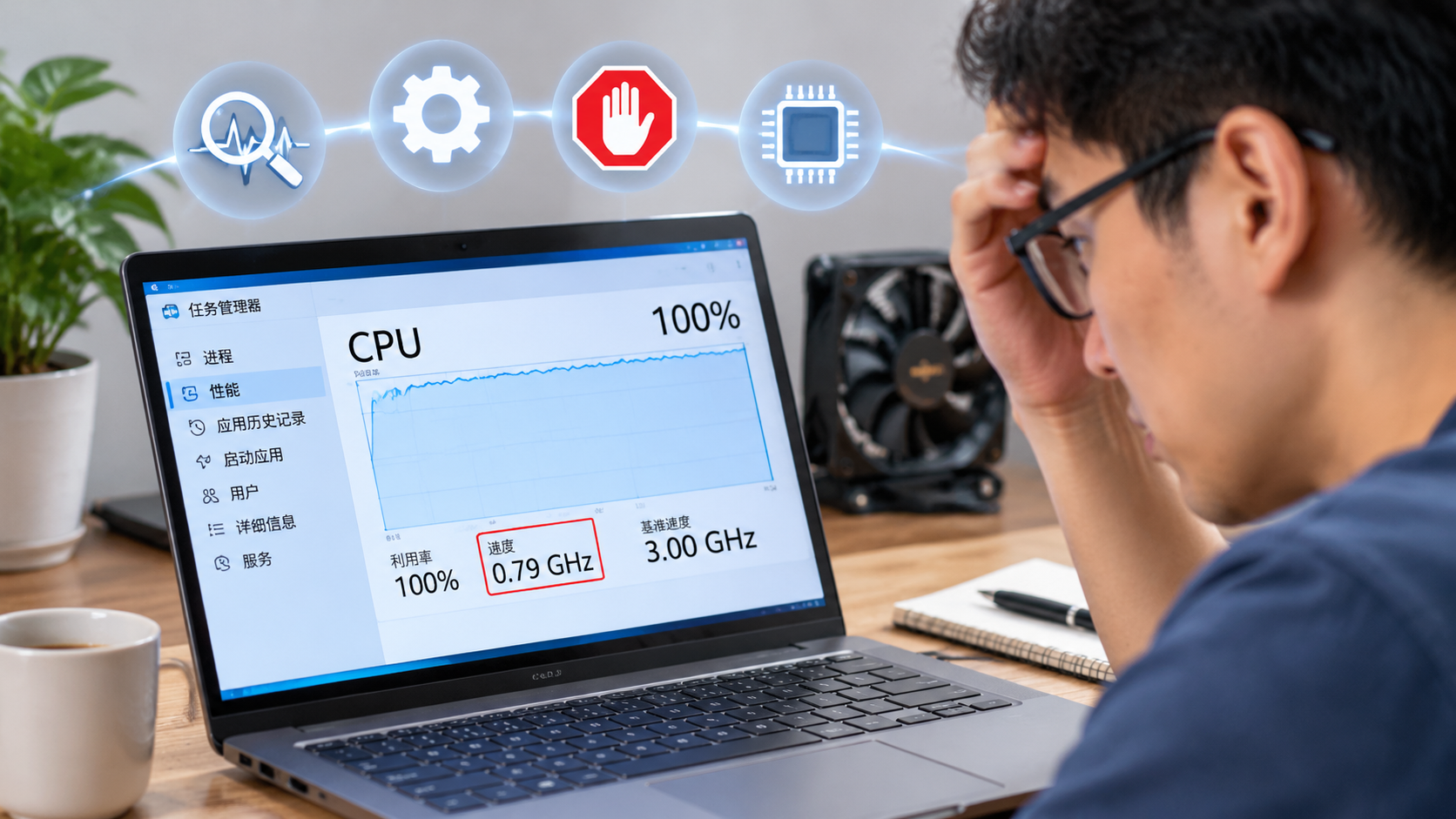
- 排查“伪高占用”陷阱:看看CPU主频是不是被锁死在极低频率(比如零点几GHz),散热积灰、电源模式不对或劣质充电器都会让CPU还没干活就显示占满。
- 对付隐藏进程与流氓后台:处理浏览器死循环标签页、未加休眠的本地脚本、双杀软互相撕咬,以及“一开任务管理器就装死”的隐藏异常程序。
实操细节深度拆解
一、抓真凶:别让任务管理器的表象骗了你
很多时候你打开任务管理器,发现排第一的是“服务主机(svchost.exe)”或者根本抓不到那个一闪而过的进程。这时候需要用更底层的工具直接看实时瞬时占用和完整路径。
1. Windows 下用 PowerShell 一键抓高占用进程
不要用普通的鼠标瞎点,卡顿的时候点半天没反应。按 Win + X 选“终端(管理员)”或“PowerShell(管理员)”,直接贴入下面这行命令,揪出当前瞬时CPU占用最高的前10个进程:
Get-CimInstance Win32_PerfFormattedData_PerfProc_Process | Where-Object {$_.Name -ne '_Total' -and $_.Name -ne 'Idle'} | Sort-Object PercentProcessorTime -Descending | Select-Object -First 10 Name, IDProcess, PercentProcessorTime拿到可疑的 IDProcess(也就是PID)之后,立刻查它到底是从哪个目录跑起来的,防止有恶意软件伪装成系统进程名:
Get-Process -Id 替换为查到的PID | Select-Object Name, Id, Path- 适用场景:系统卡顿、怀疑有假冒系统名的进程偷跑资源。
- 避坑点:如果你看到
svchost.exe占用极高,千万别直接右键结束任务。一个svchost.exe底下可能挂着十几个系统关键服务,强杀轻则断网断声,重则直接蓝屏,没保存的文档和代码直接报销。想看它背后具体是哪个服务在作妖,在命令行跑这句:tasklist /svc /fi "imagename eq svchost.exe"对照前面查到的 PID,就能一目了然看到里面跑的到底是更新服务还是音频服务。
2. Linux / macOS 开发机快速排查
如果你是在用 Mac 或者 Linux 桌面/远程主机,终端里直接敲:
# 查看占用最高的前15个进程及完整启动命令
ps aux --sort=-%cpu | head -n 15

# 如果某个进程内部某个线程死循环,用这个看具体线程ID
top -H -p 替换为高占用PID- 实操经验:做开发的同学经常本地跑个 Python 爬虫或者 Node 脚本,因为
while True忘了加time.sleep,或者前端热更新监听了整个node_modules目录,直接就把单核吃满了,用ps aux看一眼启动参数就能马上抓出来。
二、砍掉最爱在后台抽风的系统服务
确认不是业务软件的问题后,排雷重点就是 Windows 自己那几个“勤劳过头”的后台服务。我自己的主力工作机装完系统,这几个服务基本都是按需清理的。
1. Windows Search(索引服务)
对应的进程经常是 SearchIndexer.exe。如果你硬盘里存了海量代码仓库、几十万个小碎文件(比如前端的 node_modules 或一堆素材包),它会没完没了地建索引,把CPU和磁盘一起拖垮。
- 实操建议:固态硬盘时代,直接用
Everything这类轻量级工具搜文件比系统自带搜索快得多,建议直接停掉。在管理员权限的 CMD 中执行:sc stop WSearch sc config WSearch start= disabled - 避坑点:注意上面命令里
start= disabled的等号后面必须有一个空格!Windows 的sc命令语法就是这么反人类,漏了空格直接报错。另外,如果你重度依赖 Outlook 客户端的邮件内置搜索,停掉它可能会导致邮件搜索变慢,这类人群建议保留。
2. SysMain(以前叫 Superfetch)
这东西是机械硬盘时代的产物,作用是把常用软件预加载到内存。但在如今大内存加 NVMe 固态硬盘的配置下,它经常瞎预读,导致开机后半小时CPU和磁盘居高不下。直接管理员CMD干掉:
sc stop SysMain
sc config SysMain start= disabled
3. WMI Provider Host(WmiPrvSE.exe)异常飙高
这是个典型疑难杂症。很多人的电脑挂着挂着,WmiPrvSE.exe 突然一直占用很高的CPU,但你直接重启这个服务,过两分钟它又起来了。因为它是被别的软件疯狂调用接口才累成这样的。
- 精准排错步骤:
- 按
Win + R,输入eventvwr.msc打开“事件查看器”。 - 依次展开:
应用程序和服务日志->Microsoft->Windows->WMI-Activity->Operational。 - 点开里面最新的红色“错误”日志,往下翻看里面的
ClientProcessId字段,记下这个数字。 - 回到任务管理器或用前面教的
Get-Process -Id 数字查一下,就能精准定位是哪个流氓硬件监控软件、灯效控制软件(比如某些主板自带的RGB灯控中心,实操中踩过好几次坑)或者安全审计客户端在疯狂查询WMI接口。卸载或更新那个源头软件即可彻底解决。
- 按
三、排查“伪高占用”:主频锁死与散热降频
这是最容易误导新手的情况:打开任务管理器一看CPU占用100%,但其实你只开了几个网页,根本没跑重任务。
核心判断方法:打开任务管理器 -> 点击“性能”标签 -> 选“CPU”,盯着下面的“速度”和“基准速度”看。 如果你的基准速度是 2.60GHz 或 3.00GHz,但当前“速度”一直死死锁在 0.79GHz 或 0.40GHz 纹丝不动,那么哪怕随便动一下鼠标,CPU占用率也会飙满!
常见诱因及解决办法:
-
电源模式被切到了节能模式: 笔记本拔了电源或者系统更新后,有时会莫名其妙限制最大处理器状态。直接用管理员PowerShell把Windows隐藏的“卓越性能”或“高性能”模式调出来并切换过去:
# 解锁卓越性能模式(如果提示已有可忽略)
powercfg -duplicatescheme e9a42b02-d5df-448d-aa00-03f14749eb61
# 打开电源选项面板直接点选切换
control powercfg.cpl
在弹出的面板里把电源计划改成“高性能”或“卓越性能”。如果是笔记本插电使用,建议进“更改计划设置 -> 更改高级电源设置 -> 处理器电源管理”,检查“最大处理器状态”是不是被改成了低于100%的值。
-
供电不足或温度撞墙触发保护:
- 笔记本踩坑经验:千万别贪便宜用功率不够的杂牌 Type-C 充电器给高性能笔记本供电,供电不稳会直接触发主板的
BD PROCHOT保护信号,强制把CPU锁死在最低频率。拔掉杂牌充电器换回原装电源试一下,主频往往瞬间恢复。 - 物理散热:用了一两年以上没清过灰的电脑,散热鳍片糊满灰尘、硅脂干成粉末,CPU一干活温度直接撞到 95°C~100°C 温度墙,只能靠疯狂降频保命,结果就是看着CPU占用满载、电脑卡成PPT。这种纯物理问题,任何软件优化都没用,乖乖拆机清灰换硅脂。
- 笔记本踩坑经验:千万别贪便宜用功率不够的杂牌 Type-C 充电器给高性能笔记本供电,供电不稳会直接触发主板的
四、揪出流氓后台与“反侦察”隐藏进程
1. 浏览器标签页与扩展死循环
现代运营和开发人员,Chrome/Edge 一开就是几十个标签页,还装了一堆插件。某个网页的 JS 脚本一旦写出死循环(或者网页里暗藏跑算力的脚本),就能吃满一个核心。
- 直接操作:在浏览器界面直接按
Shift + Esc(macOS 是顶部菜单“窗口 -> 任务管理器”),能直接看到是哪个具体网页或哪个扩展程序在狂吃CPU,选中它点“结束进程”即可,不用整个浏览器全关。
2. 对付“一开任务管理器就装死”的隐藏程序
现在的某些恶意挖矿木马或者极度流氓的后台推广程序都很狡猾,它们会监控系统进程,一旦发现你打开了 Taskmgr.exe(任务管理器),它立刻暂停干活把CPU让出来;等你一关窗口,电脑风扇立马又开始起飞。
遇到这种“猫鼠游戏”,直接用一段延时脚本抓现场。在桌面新建个 PowerShell 窗口运行下面这段代码,运行后立刻关闭任务管理器等所有监控工具,双手离开键盘等15秒,让它放松警惕露头,脚本会自动把结果写到你桌面的 txt 文件里:
Start-Sleep -Seconds 15
Get-CimInstance Win32_PerfFormattedData_PerfProc_Process | Where-Object {$_.Name -ne '_Total' -and $_.Name -ne 'Idle'} | Sort-Object PercentProcessorTime -Descending | Select-Object -First 10 Name, IDProcess, PercentProcessorTime | Out-File "$env:USERPROFILE\Desktop\cpu_catch.txt"
等20秒后打开桌面的 cpu_catch.txt,真凶的进程名和 PID 就老老实实躺在里面了。顺藤摸瓜去注册表自启项、计划任务(taskschd.msc)里把它连根拔掉就行。
高频关联问题拓展
解决了上面这几大块,日常工作中还有三个高频关联坑经常让人摸不着头脑,一并讲透:
1. System Interrupts(系统中断)占用CPU很高怎么办?
这个进程你没法结束,它本质上是硬件在向CPU发中断请求。如果它持续占很高CPU,说明某个硬件或它的驱动程序出毛病了,在疯狂发错误信号。
- 排查实操:我踩过最离谱的一次坑,是一个几十块钱的劣质 USB Type-C 扩展坞,插上之后
System Interrupts暴涨,拔掉瞬间降到接近零。排查思路很简单:先拔掉所有外接USB设备(扩展坞、读卡器、外接声卡、无线接收器),如果恢复正常,再逐个插回去锁定元凶;如果拔光了还高,就去设备管理器里看有没有带黄色感叹号的设备,重点更新或回退网卡、显卡、主板芯片组驱动,或者用硬盘检测工具看看是不是某块机械盘快挂了导致IO中断风暴。
2. CPU占用看着不高,但电脑就是卡得像幻灯片?
别死磕CPU指标!电脑卡顿是个木桶效应。很多时候CPU占用才百分之十几,但内存已经爆了,系统疯狂把内存数据往硬盘的虚拟内存(Pagefile)里倒腾,导致磁盘占用100%;或者是显卡驱动崩溃卡死。遇到这种情况,先看任务管理器里的“内存”和“磁盘响应时间”,加内存条或换固态比折腾CPU管用得多。
3. 装了各种“安全卫士/电脑管家”反而更卡?
这算是行业老生常谈的乱象了。很多同学觉得电脑慢,就去装一个甚至两三个国产清理软件,点个“一键加速”。结果呢?Windows 10/11 本身自带 Windows Defender 在实时扫描文件,你再装个第三方杀软,两个软件在后台同时开启实时防护,每打开一个文件或者运行一个编译脚本,两边抢着扫一遍,CPU和磁盘IO直接翻倍,再加上各种静默后台更新和弹窗进程,能不卡才怪。
- 避坑建议:只要不是天天去奇怪网站下破解软件,Windows 自带的 Defender 配合浏览器安全拦截已经完全够用了。真怀疑电脑中毒需要全盘查杀,找个绿色免安装的专杀工具(或者用火绒、微软自带安全扫描工具)扫完即删,别在主力机上同时供着几尊“大佛”。
结尾总结
说到底,电脑CPU占用过高怎么解决,拼的不是谁装的优化软件多,而是排查路径清不清晰。
下次再遇到电脑突然卡顿、风扇狂转,记住这个标准动作:先用命令行或资源监视器抓出具体高占用PID和路径,排除掉死循环的业务软件或浏览器标签;再检查CPU实时主频防止误判降频;接着清理不必要的搜索/预读服务,通过事件查看器排查WMI等接口轮询;最后关注硬件外设引发的系统中断和多余的第三方防护软件冲突。 按这套逻辑顺下来,既不用动不动就重启丢进度,也不用折腾重装系统,问题出在哪一眼就能看穿。
相关文章
- 系统内存占用过高怎么办:从进程定位到缓存释放的排查方案
- Windows10怎么优化提升性能?老运维总结的纯原生提速实操
- 虚拟内存怎么设置最好?Windows与Linux实操方案及避坑
- 怎么关闭Windows不必要的后台服务:按场景精简清单与避坑指南
- 系统垃圾怎么清理最干净?不装流氓软件的原生命令与脚本实操
- 电脑运行卡顿怎么排查原因?一线运维教你四步定位硬件与进程瓶颈
- Windows更新后变卡了怎么办:排查后台索引与回退补丁实操
- 怎么禁用开机启动项提升速度?Windows与Linux全场景排查实操
- 固态硬盘怎么优化才能发挥性能:Windows与Linux实操调优方案
- 电脑CPU占用过高怎么解决?直接上手的排雷步骤与命令行方案