
Windows更新后变卡了怎么办:排查后台索引与回退补丁实操
遇到Windows更新后变卡了怎么办?最直接的解法是先观察任务管理器里的后台编译与索引进程是否跑满磁盘和CPU,如果重启等了半小时依然卡顿,直接按“停用后台分发与强制完成.NET编译 → 清理更新缓存并修复系统组件 → 关闭VBS虚拟化限制与锁定显卡驱动 → 卸载惹事的KB补丁”这四步排查处理。
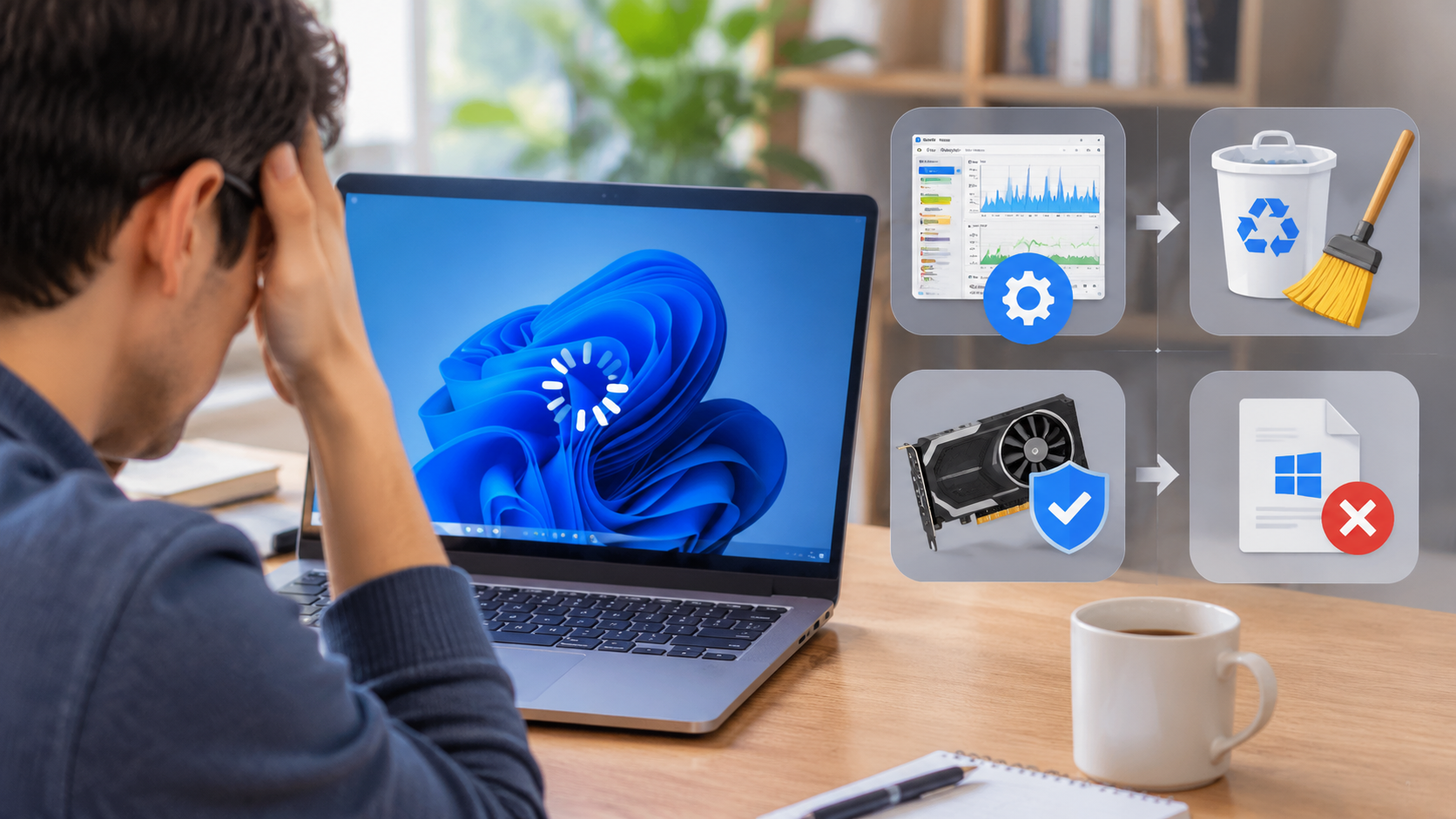
微软这几年把桌面用户当成测试员已经是常态,每次大版本推送或累积更新后,系统不仅会在后台重建搜索索引、偷跑P2P更新分发,还经常在你不注意的时候重置电源计划、覆盖原厂显卡驱动,甚至把吃性能的“内核隔离”给你默认打开。下面不讲虚的,直接上平时运维和开发机排障时验证过的实操方案。
一、 核心方案速览:按症状对号入座
卡顿的原因不同,下手的方向完全不一样,别一上来就盲目装各种“电脑管家”清理加速,越装越卡。先打开任务管理器(快捷键 Ctrl + Shift + Esc),对照下面的现象直接定位:
- 刚更新完,磁盘或CPU持续高占用:大概率是 Windows Modules Installer Worker(
TiWorker.exe)、Search Indexer(搜索索引)或.NET运行时正在后台重新编译优化,同时可能叠加了“传递优化”在把你的电脑当P2P节点上传更新包。 - 桌面拖动掉帧、游戏帧数暴跌、视频播放卡顿:Windows Update 大概率把你的 NVIDIA 或 AMD 原厂驱动替换成了系统自带的基础驱动,或者悄悄开启了基于虚拟化的安全性(VBS)。
- 开机变慢、C盘突然少了十几G、打开文件管理器转圈:更新残留缓存(
SoftwaRedistribution、Windows.old)堆积,或者更新过程中文件写入异常,导致系统组件库出现校验错误。 - 系统怎么修都卡,甚至伴随蓝屏、外设失灵:别硬撑,直接查出最近安装的补丁编号卸载掉,并把更新暂时挂起。
二、 实操细节深度拆解
1. 截停后台“偷跑”进程与强制完成编译
适用场景:更新重启进桌面后,风扇狂转、鼠标一顿一顿,任务管理器里磁盘或CPU占满。
首先检查是不是更新后的“善后编译”没跑完。微软在更新系统框架后,会让 .NET 优化服务(mscorsvw.exe)在系统空闲时慢慢跑队列,这会导致你的电脑只要一停下来就疯狂吃资源。与其等它磨蹭,不如用管理员权限打开 PowerShell 或 CMD,直接让它全速跑完:
C:\Windows\Microsoft.NET\Framework64\v4.0.30319\ngen.exe executequeueditems跑完上面这句通常只要几分钟,之后这一项就不会再后台偷吃资源了。
接着解决“传递优化”(Delivery Optimization)占网速和磁盘的问题。系统更新后经常会重置这个选项,让你的电脑在后台给局域网或互联网上的其他设备上传更新包。直接通过管理员 PowerShell 临时停用它并清理分发缓存:
# 停止传递优化服务
Stop-Service -Name dosvc -Force

# 建议在图形界面彻底关闭:设置 -> Windows更新 -> 高级选项 -> 传递优化 -> 关闭“允许从其他电脑下载”避坑点:在任务管理器里如果看到 TiWorker.exe 正在高占用运行,千万不要手动强制结束进程,也不要直接长按电源键关机!它正在做更新收尾和组件注册,强行掐断轻则卡顿翻倍,重则下次开机直接进恢复模式循环重启。一般等它自己跑完回落即可。
2. 清理更新缓存并修复损坏的系统镜像
适用场景:更新卡在某个百分比后勉强进系统、打开“设置”或资源管理器经常无响应、C盘可用空间见底。
Windows 更新最容易出毛病的地方就是下载缓存损坏,或者新旧文件替换时权限校验出错。你可以把下面这组命令保存为 .bat 批处理文件,右键以管理员身份运行,把卡死的更新缓存重置,再跑一遍系统完整性修复:
@echo off
echo 正在停止更新相关服务...
net stop wuauserv
net stop cryptSvc
net stop bits
net stop msiserver

echo 正在备份并重置更新缓存目录...
ren C:\Windows\SoftwareDistribution SoftwareDistribution.bak
ren C:\Windows\System32\catroot2 catroot2.bak

echo 正在重启服务...
net start wuauserv
net start cryptSvc
net start bits
net start msiserver

echo 正在修复系统映像并校验文件...
DISM /Online /Cleanup-Image /RestoreHealth
sfc /scannow
pause
如果 DISM 和 sfc 都跑完了,系统依然提示文件清理不干净,可以接着执行组件存储清理,压缩庞大的 WinSxS 目录:
Dism.exe /online /Cleanup-Image /StartComponentCleanup避坑点:
- 网上有些教程会教你在上面那句命令后面加上
/ResetBase参数来多释放几个G空间。千万慎用! 一旦加了/ResetBase,当前已安装的所有更新会被固化,之后你发现某次更新有Bug想卸载回退时,系统会直接报错不允许卸载。 - 清理C盘时如果看到
Windows.old文件夹,确认当前系统稳定运行了几天再删。它是你大版本更新后一键回滚旧系统的唯一退路,删了就只能重装系统。
3. 阻止驱动被覆盖,关闭“隐形性能杀手”VBS
适用场景:日常办公勉强能用,但一开大型软件、渲染、跑代码编译或打游戏就明显掉帧卡顿。
很多技术人员都会踩这个坑:明明自己装好了显卡官网的最新驱动,Windows 更新完一看,版本号被系统强制退回或替换成了精简版驱动,控制面板都没了。要彻底禁止 Windows Update 擅自给你更新硬件驱动,直接用管理员 CMD 写入一条组策略级别的注册表键值(家庭版和专业版通用):
reg add "HKLM\SOFTWARE\Policies\Microsoft\Windows\WindowsUpdate" /v ExcludeWUDriversInQualityUpdate /t REG_DWORD /d 1 /f写完之后,建议去显卡官网重新下一次完整安装包,勾选“执行清洁安装”覆盖一遍。
另外,近期的 Windows 更新经常会强制激活“基于虚拟化的安全性(VBS)”和“内存完整性”。这东西本意是防底层攻击,但代价是CPU内存访问延迟上升、游戏和虚拟机性能明显下降。
排查方法:
- 按
Win + R输入msinfo32回车,往下拉找到“基于虚拟化的安全性”。如果显示“正在运行”,说明它已经被打开了。 - 打开 Windows 安全中心 → 设备安全性 → 内核隔离详细信息,把“内存完整性”开关关掉,重启电脑生效。
避坑点:如果你这台机器同时跑了 WSL2、Docker Desktop 或者 Hyper-V,不要为了关 VBS 去主板 BIOS 里关掉 Intel VT-x / AMD-V 硬件虚拟化,否则你的本地容器和虚拟机全都会起不来。只关掉 Windows 安全中心里的“内存完整性”即可。
4. 精准定位并卸载惹事的KB补丁
适用场景:尝试了清理和驱动修复依然卡顿,且确定卡顿就是从刚装完的某一个补丁开始的。
别在控制面板那个加载半天的列表里瞎找了,直接用 PowerShell 按安装时间倒序列出最近安装的补丁:
Get-HotFix | Sort-Object InstalledOn -Descending | Select-Object -First 5 -Property HotFixID, Description, InstalledOn你会看到类似 KB50xxxxx 的编号。确认最近一次更新的编号后,先去控制台查一下有没有对应的回滚选项,或者直接用 Windows 更新独立安装程序命令强制卸载(把下面的 50xxxxx 替换成你查到的实际数字):
wusa /uninstall /kb:50xxxxx卸载完成后重启,在“设置 → Windows 更新”里点击“暂停更新”(拉长到5周或最长),等微软下个月发新补丁修完 Bug 再说。
避坑点:如果查出来的补丁描述里带有 Servicing Stack Update(服务堆栈更新),这种补丁是系统底层安装器本身的升级,无法单独卸载,直接跳过它,找紧邻着的 Security Update(累积更新) 卸载即可。
三、 高频关联问题拓展
解决了主流程的卡顿,在实际排错中还有几个极易被忽略的“连带毛病”,遇到对应场景顺手处理掉:
1. 笔记本更新后风扇起飞,或者拔掉电源卡成PPT
Windows 更新经常会顺手把电源计划重置为“平衡”,甚至修改处理器状态限制。你可以用命令查看当前激活的电源计划并恢复高性能模式:
# 列出当前系统所有电源方案
powercfg /list

# 切换到高性能(如果列表里没有高性能,只保留了平衡,可以先唤醒它)
powercfg -duplicatescheme 8c5e7fda-e8bf-4a96-9a85-a6e23a8c635c
复制生成出来的新 GUID,再执行 powercfg /setactive <你的GUID> 即可。如果原本是品牌笔记本自带的调度模式(比如联想、华硕的性能模式),建议同时检查厂商自带的控制中心服务是否被更新停用。
2. 开发者本地编译、跑脚本突然变慢
更新如果重置了 Windows Defender 的安全配置,实时防护(MsMpEng.exe)就会开始疯狂扫描你项目里的 node_modules、target 或 .git 目录,导致几秒钟能跑完的构建直接卡几分钟。用管理员 PowerShell 把你的代码工作目录加进白名单:
# 将你的代码存放根目录加入 Defender 排除列表(路径按需修改)
Add-MpPreference -ExclusionPath "D:\Projects"
3. 为什么清理完过几天又自动更新变卡了?
很多人喜欢在网上找那种一键脚本,直接把注册表里 wuauserv 服务的启动路径改废,或者把系统更新组件全删掉。极度不建议这么干。系统更新服务一旦被破坏,后面你用微软商店装工具、安装语言包、甚至升级 WSL 内核都会直接报错 0x80070422,修起来比卡顿还折磨人。正确的做法是在有线/无线网络属性里开启“按流量计费的连接”,或者在专业版里通过 gpedit.msc(本地组策略)定位到 计算机配置 → 管理模板 → Windows组件 → Windows更新,将“配置自动更新”设置为“通知下载并自动安装”,把更新主动权拿回自己手里,而不是暴力拆引擎。
四、 总结
回到最初的问题——Windows更新后变卡了怎么办,其实不需要一卡顿就想着重装系统。绝大多数更新后遗症,本质上都是后台任务队列堆积、缓存目录出错、系统擅自接管硬件驱动或开启了安全虚拟化限制。
遇到问题时,先给系统十几分钟跑完 .NET 编译和索引,接着用 DISM/sfc 清理修复缓存,顺手锁死自动驱动更新并关掉“内存完整性”;实在不行直接 Get-HotFix 查出编号用 wusa 退回上一个稳定状态。把这几条命令存进自己的常用运维备忘录里,下次微软再推送“负优化”补丁时,十几分钟就能把机器拉回流畅状态。
相关文章
- 系统内存占用过高怎么办:从进程定位到缓存释放的排查方案
- Windows10怎么优化提升性能?老运维总结的纯原生提速实操
- 虚拟内存怎么设置最好?Windows与Linux实操方案及避坑
- 怎么关闭Windows不必要的后台服务:按场景精简清单与避坑指南
- 系统垃圾怎么清理最干净?不装流氓软件的原生命令与脚本实操
- 电脑运行卡顿怎么排查原因?一线运维教你四步定位硬件与进程瓶颈
- Windows更新后变卡了怎么办:排查后台索引与回退补丁实操
- 怎么禁用开机启动项提升速度?Windows与Linux全场景排查实操
- 固态硬盘怎么优化才能发挥性能:Windows与Linux实操调优方案
- 电脑CPU占用过高怎么解决?直接上手的排雷步骤与命令行方案