
系统垃圾怎么清理最干净?不装流氓软件的原生命令与脚本实操
想知道系统垃圾怎么清理最干净,直接给结论:卸载掉那些弹窗广告比系统垃圾还多的第三方“电脑管家”和“清理卫士”,直接用操作系统原生命令行加上轻量级空间扫描工具,针对系统更新备份、运行时日志、包管理器缓存和休眠文件做定点清除。
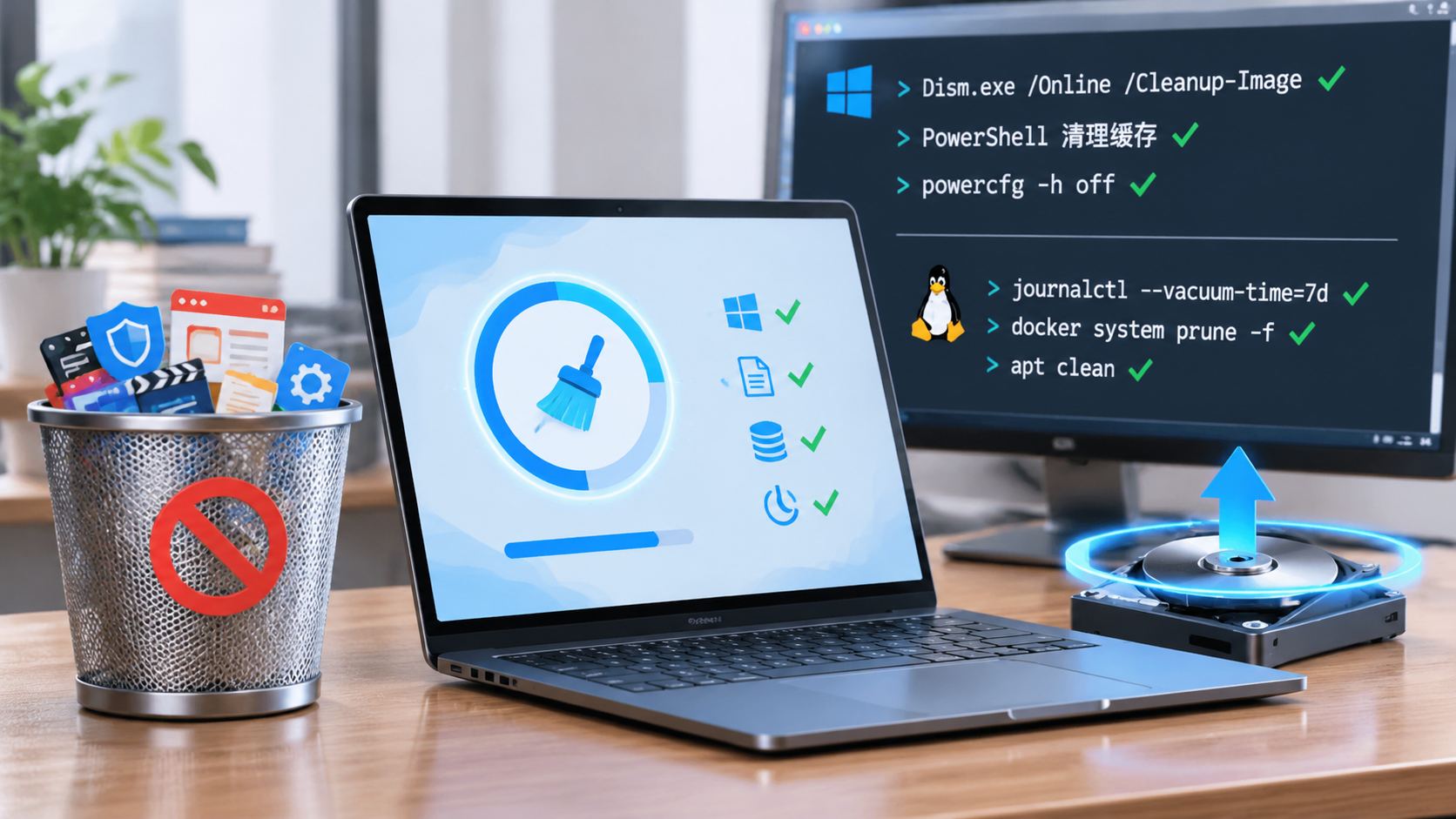
干了这么多年运维和开发,我见过太多机器不是被正常业务跑慢的,而是被各种打着“深度清理”旗号的驻留软件拖垮的——清理个临时文件,顺手给你后台挂好几个服务、偷渡一堆全家桶。真正彻底且安全的清理,核心逻辑只有两步:先用工具看清谁占了硬盘,再用原生指令精准删掉冗余数据。下面直接上 Windows 和 Linux 两套最常用的实战方案。
核心方案速览
不同操作系统的“垃圾”构成完全不同,动手前先对号入座:
- Windows 桌面端 / Server 端:重灾区在
WinSxS系统更新备份、休眠文件hiberfil.sys、系统更新下载缓存,以及藏在AppData里的开发工具与聊天软件缓存。核心工具为 DISM 命令 + PowerShell 脚本 + WizTree(空间扫描)。 - Linux 服务器 / 开发机:重灾区在
systemd-journald日志、Docker 悬空镜像与容器日志、apt/yum缓存,以及“文件已被删除但进程未释放句柄”导致的幽灵占用。核心工具为 journalctl + docker prune + lsof + truncate。
实操细节深度拆解
一、Windows 系统:四步榨干 C 盘冗余空间
别再对着 C 盘右键点“属性-磁盘清理”然后看着纹丝不动的进度条发呆了,很多深层系统冗余,图形界面默认根本不让你清。
1. 用 DISM 清理系统更新残留(WinSxS 瘦身)
Windows 每次大版本或安全更新,都会把旧组件塞进 C:\Windows\WinSxS 目录做备份。千万不要手动去文件夹里直接 Delete,否则系统大概率直接蓝屏。必须用微软官方的 DISM 工具以管理员身份运行:
:: 1. 先分析组件存储的实际占用情况,看看到底有没有可回收空间
Dism.exe /Online /Cleanup-Image /AnalyzeComponentStore

:: 2. 清理被取代的旧版本组件(安全,不影响已安装的更新)
Dism.exe /online /Cleanup-Image /StartComponentCleanup进阶操作与避坑点:如果你的机器当前运行极其稳定,确定不需要回滚之前的任何系统补丁,可以加上 /ResetBase 参数把所有历史更新基准重置,释放空间最猛:
Dism.exe /online /Cleanup-Image /StartComponentCleanup /ResetBase避坑提醒:执行完
/ResetBase后,控制面板里所有已安装的旧更新都将无法单独卸载。生产环境服务器在刚打完补丁的观察期内,慎用此参数。
2. 一键清空系统临时文件与更新安装包
Windows Update 下载完补丁装好后,安装包经常赖在 SoftwaRedistribution 里不走。直接用管理员权限打开 PowerShell,跑下面这段脚本,比点鼠标快得多:
# 停止更新服务以解除文件占用
Stop-Service -Name wuauserv -Force -ErrorAction SilentlyContinue
Stop-Service -Name bits -Force -ErrorAction SilentlyContinue

# 清理系统更新下载缓存、系统临时目录及当前用户临时目录
Remove-Item -Path "C:\Windows\SoftwareDistribution\Download\*" -Recurse -Force -ErrorAction SilentlyContinue
Remove-Item -Path "C:\Windows\Temp\*" -Recurse -Force -ErrorAction SilentlyContinue
Remove-Item -Path "$env:TEMP\*" -Recurse -Force -ErrorAction SilentlyContinue

# 重新拉起更新服务
Start-Service -Name wuauserv -ErrorAction SilentlyContinue
Start-Service -Name bits -ErrorAction SilentlyContinue

Write-Host "系统基础缓存与更新安装包清理完成。" -ForegroundColor Green
3. 干掉体积巨大的休眠文件
在 C 盘根目录下有个隐藏文件 hiberfil.sys,只要你的内存够大,它就敢按内存比例吃掉你大把系统盘空间。如果你用的是台式机、虚拟机或者服务器,平时根本不需要“休眠(Hibernate)”功能(注意区分“睡眠 Sleep”和“休眠 Hibernate”,休眠是把内存写入硬盘后彻底断电),直接关闭即可:
:: 彻底关闭休眠并立即删除 hiberfil.sys
powercfg -h off适用场景:如果是笔记本用户,偶尔还要靠“快速启动”开机,不想彻底关掉,可以把它压缩到最小比例,只保留快速启动所需:
powercfg /h /type reduced4. 清理“伪系统垃圾”:开发工具与通讯软件缓存
很多技术人员的 C 盘被塞满,其实根本不是 Windows 的锅,而是 C:\Users\<用户名>\AppData 和各种包管理器缓存。先用开源或免费的 WizTree(扫描极快,直接读 NTFS 的 MFT 主文件表)扫一遍 C 盘,大块头一目了然。常见的命令行清理方式如下:
# 清理 Node.js npm 缓存
npm cache clean --force

# 清理 Python pip 缓存
pip cache purge

# 清理 Go 模块下载缓存(谨慎,清理后编译需重新拉包)
go clean -modcache

# 清理 Yarn 缓存
yarn cache clean
至于微信、钉钉、QQ 这种动辄把 FileStorage 塞进 我的文档(默认也在 C 盘)的软件,直接在软件设置里把文件保存目录迁到 D 盘或非系统盘,旧目录确认无重要文件后直接物理删除。
二、Linux 服务器:运维老手的无痛清理指令集
Linux 上谈系统垃圾怎么清理最干净,重点不在于“找软件”,而在于别把正在写入的文件直接 rm 掉。线上服务一旦被删了正在打开的日志句柄,磁盘空间不会释放,反而会导致排查问题抓瞎。
1. 截断 systemd 日志(别直接 rm /var/log/journal)
现在的发行版基本都用 journald 管日志,默认不限制上限的话,时间长了能把 /var 分区撑爆。正确做法是用原生命令做时间或容量截断:
# 先查看当前日志占用了多少磁盘
journalctl --disk-usage

# 方案A:只保留最近 7 天的日志
sudo journalctl --vacuum-time=7d

# 方案B:将日志总大小强行压缩到 500MB 以内
sudo journalctl --vacuum-size=500M
如果想一劳永逸,直接去改 /etc/systemd/journald.conf,把 SystemMaxUse=500M 取消注释并保存,然后执行 sudo systemctl restart systemd-journald。
2. 安全清空正在被进程占用的超大文本日志
比如 Nginx 的 access.log 或者某个 Java/Python 应用忘配轮转的 nohup.out,直接 rm -f 是运维新手最常踩的坑——ls 看不见文件了,但 df -h 显示磁盘依然爆满,因为进程还死死攥着文件句柄。
正确做法是用 truncate 或重定向置空,在不重启服务的前提下瞬间释放空间:
# 安全清零超大日志文件(推荐)
sudo truncate -s 0 /var/log/nginx/access.log

# 或者使用标准输入重定向置空
: > /path/to/your/huge_app.log应急排错:如果之前已经手滑 rm 了大文件导致 df -h 和 du -sh /* 统计结果对不上,用 lsof 把幽灵进程揪出来:
# 查找已被删除但仍被进程占用的文件
sudo lsof +L1
# 或者
sudo lsof | grep deleted
找到对应的 PID 后,要么优雅重启该服务(systemctl reload/restart),要么在不方便重启时,直接清空对应的文件描述符(比如 PID 为 1234,FD 为 5w):
sudo sh -c '> /proc/1234/fd/5'3. 清理包管理器残余
升级完内核或装完一堆编译依赖后,本地留下的 .deb 或 .rpm 安装包全是死数据:
# Debian / Ubuntu 系
sudo apt autoremove --purge -y && sudo apt clean && sudo apt autoclean

# RHEL / CentOS / Rocky / AlmaLinux 系
sudo dnf clean all   # 老版本用 yum clean all
4. Docker / 容器环境垃圾清理(重点高危区)
跑容器的机器,overlay2 目录爆炸是家常便饭。先看一眼到底是谁占的:
docker system df确认之后再动手。千万别看到网上的教程就无脑敲 docker system prune -a --volumes!这个命令在生产环境就是删库跑路的快捷键——如果某个挂载了重要数据卷的容器刚好处于停止状态,--volumes 会顺手把你的持久化卷也一起扬了。
推荐分步、克制地清理:
# 1. 只清理停止的容器、无用的网络和悬空镜像(dangling images,即 <none> 标签)
docker system prune -f

# 2. 清理所有构建缓存(BuildKit 缓存经常极其庞大)
docker builder prune -f

# 3. 如果确定要清理未被任何容器使用的镜像,再单独跑(仍建议先确认停止的容器是否还要用)
docker image prune -a -f
另外,容器的标准输出默认全写进 *-json.log 里,不加限制早晚爆盘。建议在 /etc/docker/daemon.json 里直接把日志轮转焊死:
{
  "log-driver": "json-file",
  "log-opts": {
    "max-size": "50m",
    "max-file": "3"
  }
}
改完执行 sudo systemctl reload docker(仅对新创建的容器生效,老容器需重建或手动 truncate 其 json 日志)。
高频关联问题拓展
1. 注册表里的“垃圾”到底要不要清?
答案:完全没必要,甚至别去碰。 网上很多清理软件喜欢用“扫描出几千条注册表错误”来制造焦虑。实际上在现代 Windows 体系下,几千条残留的无效键值占用的体积微乎其微,读取注册表采用的是哈希索引结构,那点残留根本不会拖慢开机或运行速度。相反,市面上所谓的“注册表清理器”一旦误删了 COM 组件或驱动关联键值,轻则软件报错打不开,重则直接进不了桌面。
2. C:\Windows\Installer 和 Prefetch 能直接删吗?
C:\Windows\Installer:绝对不能直接手动删除! 这里面存着你安装过的各种大型软件(如 Office、Visual Studio、各类驱动)的.msi和.msp安装/卸载包。一旦删了,以后你想卸载、修复或者升级这些软件时,系统会直接报错找不到安装源,搞不好得重装系统才能解决。真要清理其中已经卸载软件残留的孤立包,必须用专门校验过注册表引用的工具(如开源的 PatchCleaner)先识别再移动。C:\Windows\Prefetch(预读文件夹):可以删,但没意义。它是 Windows 用来记录常用程序启动加载规律以加快启动速度的缓存,本身占用极小,且被系统限制了文件总数。你今天删了,明天打开软件它又会自动生成,甚至因为失去了预读缓存导致软件冷启动暂时变慢。
3. 如何配置自动化策略,不用隔三差五手动清?
对于 Windows 10/11,把系统自带的“存储感知”打开就够用了:进入 设置 -> 系统 -> 存储 -> 存储感知,开启自动清理,勾选清理临时文件,把“删除回收站中的文件”和“删除下载文件夹中的文件”(注意:如果习惯把重要东西放下载文件夹,这项选“从不”)按需设好周期即可。
对于 Linux 服务器,除了前面提到的 journald.conf 和 Docker daemon.json 限制外,自建业务日志务必写好 logrotate 配置(放在 /etc/logrotate.d/your_app):
/var/log/your_app/*.log {
    daily
    missingok
    rotate 14
    compress
    delaycompress
    notifempty
    copytruncate
}
其中 copytruncate 参数对那些不支持平滑重载日志信号的小程序非常友好,先拷贝旧日志再清空原文件,彻底杜绝磁盘被占死的问题。
结尾总结
把话题收回到最开始的问题:系统垃圾怎么清理最干净?核心从来不是去找什么神级“一键清理大师”,而是用工具看清磁盘分布,用原生命令精准外科手术。Windows 盯紧 DISM 组件、休眠文件和 AppData 缓存;Linux 管住 journald、Docker 镜像与日志轮转,再学会用 lsof 查幽灵句柄。养成定期看一眼大文件分布、给日志设好上限的习惯,比事后满世界找清理软件省心一万倍。
相关文章
- 系统内存占用过高怎么办:从进程定位到缓存释放的排查方案
- Windows10怎么优化提升性能?老运维总结的纯原生提速实操
- 虚拟内存怎么设置最好?Windows与Linux实操方案及避坑
- 怎么关闭Windows不必要的后台服务:按场景精简清单与避坑指南
- 系统垃圾怎么清理最干净?不装流氓软件的原生命令与脚本实操
- 电脑运行卡顿怎么排查原因?一线运维教你四步定位硬件与进程瓶颈
- Windows更新后变卡了怎么办:排查后台索引与回退补丁实操
- 怎么禁用开机启动项提升速度?Windows与Linux全场景排查实操
- 固态硬盘怎么优化才能发挥性能:Windows与Linux实操调优方案
- 电脑CPU占用过高怎么解决?直接上手的排雷步骤与命令行方案