
固态硬盘怎么优化才能发挥性能:Windows与Linux实操调优方案
固态硬盘怎么优化才能发挥性能,核心答案就一句话:确保硬件跑满原生PCIe通道与散热达标,给主控留足垃圾回收所需的空闲空间,并在系统层开启TRIM的同时关闭无意义的后台写入与节能降频。
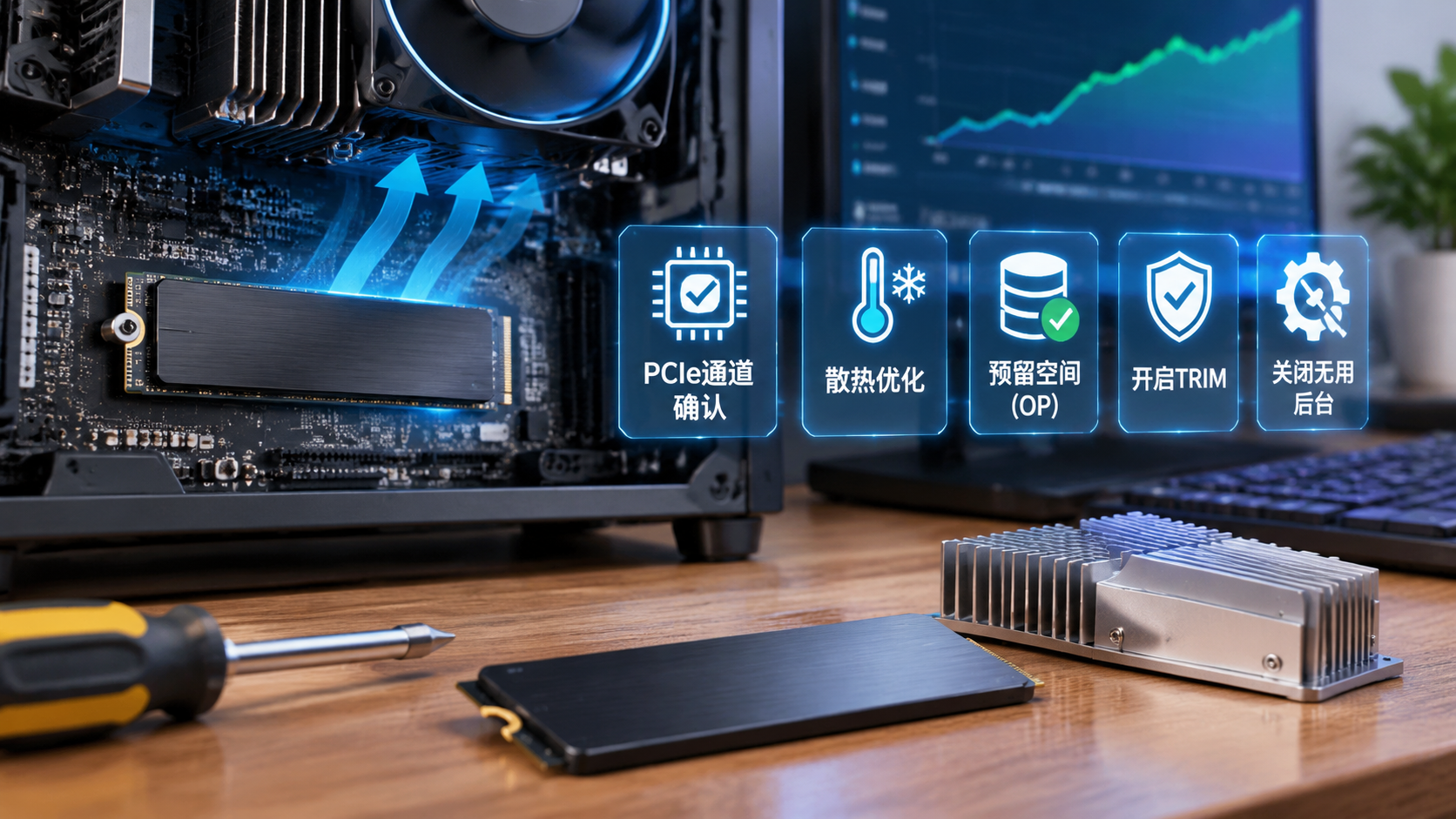
干运维和装机这么多年,见过太多人花了大价钱买旗舰级 NVMe 固态,结果插在主板南桥的共享通道上,或者听信某些电脑管家的鬼话去跑“磁盘碎片整理”,把好端端的颗粒生生折腾到掉速甚至提前报废。固态硬盘的优化根本不需要装任何第三方“优化大师”,所有真正有效且安全的动作,全部都在硬件检查、BIOS 设置和操作系统自带的命令行里。
核心调优方案速览
不管你是家用 Windows 工作站,还是跑着数据库和高并发业务的 Linux 服务器,想让固态硬盘跑出正常水准,只需按顺序搞定下面五个环节:
- 物理通道与散热确认:核对 M.2 插槽是否直连 CPU、是否跑满协议通道,且必须压住主控温度,防止高温触发降速保护。
- 4K 对齐与预留空间(OP):确保分区起始偏移量对齐底层物理页,同时严禁把盘塞满,留出足够的空闲空间给主控做磨损均衡与垃圾回收。
- TRIM 机制常开:让系统在删除文件时及时通知主控清理无效数据块,避免写入放大导致“越用越卡”。
- Windows 专项减负:关闭休眠文件减少无端写入,核实写入缓存策略,调整电源计划中的 PCIe 节能策略。
- Linux 内核与挂载调优:把 NVMe 的 I/O 调度器切换为
none,配置文件系统挂载参数去掉无效的时间戳写入,并用定时任务替代实时回收。
实操细节深度拆解
1. 硬件通道与固件层:别让物理接口卡住脖子
很多时候固态硬盘跑不满速度,根本不是系统没调好,而是硬件插错了位置或者过热保护了。
- 适用场景:新装机、服务器扩容、感觉顺序读写远低于标称值。
- 操作步骤:
- 核对直连通道:主板上通常有多个 M.2 接口,优先使用靠近 CPU 的第一个插槽(直连 CPU 的 PCIe 通道)。靠下的插槽往往走主板芯片组(PCH)转发,遇到网卡、其他 SATA 盘同时读写时,带宽直接抢占打折。
- Linux 下查看实际协商速率:不要猜,直接进终端用
lspci看链路状态(LnkCap 是硬件上限,LnkSta 是当前实际跑的状态):
# 1. 先找出 NVMe 控制器的 PCI 地址(如 01:00.0)
lspci | grep -i non-volatile

# 2. 查看该设备的实际协商通道数与速率(将 01:00.0 替换为你的实际地址)
sudo lspci -vvv -s 01:00.0 | grep -E "LnkCap|LnkSta"
如果输出显示 LnkCap: Speed 16GT/s, Width x4(即 PCIe 4.0 x4),但 LnkSta 却只有 Width x2 或 Speed 8GT/s,说明插槽通道被主板其他设备(比如第二根显卡插槽或多余的 SATA 口)拆分占用了,必须翻主板说明书换插槽或进 BIOS 调整通道拆分。
3. **SATA 固态确认 AHCI 模式**:如果是老式 SATA 接口的固态硬盘,进 BIOS 把 SATA Mode 确认设为 `AHCI`,千万别留在兼容老系统的 `IDE` 模式,否则队列深度(NCQ)根本打不开,随机读写直接瘫痪。- 避坑点:无散热片裸奔必掉速。 现在的高速 PCIe 4.0/5.0 固态主控发热量极高,连续写入大文件时,裸盘主控温度极易撞上温控墙。一旦触发过热降频,写入速度会瞬间跌到机械硬盘都不如的水平。哪怕主板没带散热装甲,花十几块钱买个带导热垫的铝制散热片扣上,比任何软件调优都管用。
2. 4K 对齐与预留空间(OP):主控不卡顿的底座
固态硬盘最小读写单位是页(通常为 4KB),擦除单位是块。如果逻辑分区和物理页没对齐,写一个 4KB 的小文件会横跨两个物理页,直接导致写入次数翻倍。
- 适用场景:所有系统盘与数据盘初始化阶段,以及大容量写入后卡顿的环境。
- 操作步骤:
- Windows 检查 4K 对齐:以管理员身份打开 PowerShell,运行下面命令查看分区起始偏移量(Offset):
Get-Partition | Select-Object DiskNumber, PartitionNumber, Offset, @{Name="Is4KAligned";Expression={$_.Offset % 4096 -eq 0}}只要 Is4KAligned 返回 True 就代表已对齐。现在的新版系统自带分区工具默认都会对齐,但如果是用某些老旧的第三方 Ghost 工具恢复的镜像,很容易出现 False,遇到这种情况只能备份数据后重新用系统自带工具分区。
* **Linux 检查 4K 对齐**:使用 `lsblk` 或 `parted` 验证:# 查看块设备对齐情况,ALIGNMENT 列为 0 表示完美对齐
lsblk -t
# 或者用 parted 针对具体分区检查(以 nvme0n1 的第 1 分区为例)
sudo parted /dev/nvme0n1 align-check optimal 1* **手动留出 OP(预留空间)**:固态硬盘在容量快满时掉速极其明显,因为主控没有足够的空白块来腾挪做垃圾回收(GC)和动态 SLC 缓存。**实操建议**是在日常使用中,不要把分区空间塞得太满,或者在分区时干脆直接留出一部分未分配空间(Unallocated Space)不格式化,这部分空间会被主控自动征用为 OP 空间,能极大稳定高负载下的随机写入延迟。- 避坑点:千万别信网上某些教程说的“把固态硬盘全盘塞满再删掉来刷新”。尤其是廉价的无缓存(DRAM-less)或 QLC 颗粒固态,一旦可用空间见底,SLC 缓存彻底失效,写入会直接掉到原片直写速度,系统甚至会假死卡顿。
3. Windows 系统核心调优(拒绝无效操作)
Windows 10 和 Windows 11 本身对固态硬盘的原生支持已经比较完善,优化重点在于查漏补缺和关掉耗费寿命与资源的冗余服务。
- 适用场景:Windows 办公机、游戏主机、本地 AI 部署机、开发工作站。
- 操作步骤:
- 确认系统已开启 TRIM:以管理员身份运行 CMD 或 PowerShell,输入:
fsutil behavior query DisableDeleteNotify返回值如果是 NTFS DisableDeleteNotify = 0(注意,0 代表已开启,1 代表已禁用),说明正常;如果是 1,立刻执行开启命令:
fsutil behavior set DisableDeleteNotify 02. **关闭休眠释放海量空间与写入**:Windows 默认开启休眠,会在 C 盘根目录生成一个体积庞大的 `hiberfil.sys` 文件。每次系统进入休眠都会把内存里的全部数据硬写进固态硬盘,既占空间又狂刷写入量(TBW)。如果不需要“休眠”功能(日常只用关机或睡眠),直接干掉它:powercfg -h off3. **核实写入缓存策略**:右键“此电脑” -> “管理” -> “设备管理器” -> 展开“磁盘驱动器” -> 右键你的固态硬盘选“属性” -> 切换到“策略”选项卡。确保勾选了**“启用设备上的写入缓存”**。如果是台式机且有稳定电源(或接了 UPS),还可以考虑勾选“关闭设备上的 Windows 写入缓存缓冲区刷新”(但普通家用停电风险高,建议只勾第一项即可,别为了那点极限跑分冒丢数据的风险)。
4. **调整电源计划中的 PCIe 节能**:很多笔记本或开启了“节能/平衡”模式的台式机,固态硬盘在读写间隙会频繁进入深层低功耗状态(APST),导致你每次打开软件时感觉卡顿半秒。进入“控制面板” -> “电源选项” -> “更改计划设置” -> “更改高级电源设置” -> 找到“PCI Express” -> “链接状态电源管理”,将其改为**“关闭”**(接通电源状态下)。- 避坑点:绝对不要对固态硬盘执行传统的“碎片整理”! Windows 自带的“优化驱动器”工具会自动识别介质类型——对机械硬盘执行碎片整理,对固态硬盘只执行“优化(即发送 TRIM 指令)”。但很多第三方流氓清理软件根本不管三七二十一,直接按机械硬盘的逻辑去强行搬移固态硬盘的文件块,除了白白消耗擦写寿命之外没有任何正面作用。
4. Linux 服务器与生产环境调优(可直接抄作业)
在服务器上跑 MySQL、Redis、Elasticsearch 或者容器宿主机时,Linux 的默认磁盘配置往往偏保守,针对 NVMe 和 SATA SSD 做下面几项调整,对降低 I/O 延迟(iowait)非常立竿见影。
- 适用场景:云服务器、物理机宿主机、Linux 开发环境、高并发 Web/数据库节点。
- 操作步骤:
- 修改 I/O 调度器(Scheduler):机械硬盘时代需要
cfq或bfq来排队列减少磁头寻道,但 NVMe 固态没有磁头且自带多队列并发,内核再多此一举做复杂排序反而增加 CPU 开销和延迟。NVMe 应设为none,SATA SSD 建议设为mq-deadline。
- 修改 I/O 调度器(Scheduler):机械硬盘时代需要
先用命令查看当前调度器(中括号括起来的是当前生效项):
cat /sys/block/nvme0n1/queue/scheduler直接改 /sys 重启会失效,生产环境用 udev 规则持久化配置:
# 创建 udev 规则文件
sudo tee /etc/udev/rules.d/60-ssd-scheduler.rules << 'EOF'
# NVMe 固态硬盘统一使用 none 调度器
ACTION=="add|change", KERNEL=="nvme[0-9]*n[0-9]*", ATTR{queue/scheduler}="none"
# SATA/SAS 接口固态硬盘(rotational=0)使用 mq-deadline
ACTION=="add|change", KERNEL=="sd[a-z]", ATTR{queue/rotational}=="0", ATTR{queue/scheduler}="mq-deadline"
EOF

# 重新加载并触发规则使其立即生效
sudo udevadm control --reload-rules
sudo udevadm trigger --type=devices --action=change
2. **挂载参数屏蔽时间戳写入**:Linux 文件系统默认会记录文件的访问时间(虽然主流发行版默认用了 `relatime` 减轻负担,但依然会有更新操作)。只要你的业务不依赖“精确查看文件最后一次被谁读取的时间”,强烈建议在 `/etc/fstab` 中加上 `noatime`:# /etc/fstab 示例片段(以 ext4 或 xfs 为例)
UUID=你的磁盘UUID /data ext4 defaults,noatime,nodiratime 0 2改完后执行 sudo mount -o remount /data 即可热生效,零风险。
3. **启用定时 TRIM 而非实时 discard**:这是很多新手极易踩的坑。千万不要在 `/etc/fstab` 里直接加 `discard` 挂载参数!实时 `discard` 意味着你每次删除大文件或数据库清理旧日志时,系统会同步向固态发清理指令,这在高并发场景下会造成严重的 I/O 毛刺和阻塞。**正确做法是开启系统的定时 TRIM 服务**,让它在系统闲时(通常每周一次)统一回收:# 开启并立即启动周期性 fstrim 定时器
sudo systemctl enable --now fstrim.timer
# 查看定时任务状态
sudo systemctl status fstrim.timer
# 如果刚清理过大量数据,想手动立即执行一次全盘 TRIM
sudo fstrim -av4. **调整内核脏页回写与 Swap 倾向**(适合大内存生产机):固态盘怕零碎随机写,适当调整 `vm.swappiness` 减少内存无端换出到磁盘;对于写密集型应用,根据自身内存容量与掉电保护能力(如是否有电池/UPS)微调 `/etc/sysctl.conf`:# 降低内核使用 Swap 分区的积极性(并非设为0,保留应急能力)
echo "vm.swappiness = 10" | sudo tee -a /etc/sysctl.d/99-ssd.conf
sudo sysctl -p /etc/sysctl.d/99-ssd.conf- 避坑点:虚拟机和云主机里的 TRIM 透传。 在 KVM/Proxmox VE 等虚拟化环境中,如果宿主机底层的虚拟磁盘总线没选
VirtIO SCSI且没勾选Discard选项,你在虚拟机内部跑fstrim是会报错或者根本无法把空闲块通知到物理固态硬盘的,同时还会导致精简配置(Thin Provisioning)的虚拟磁盘镜像只增不减。
高频关联问题拓展
1. 固态硬盘用久了掉速极其严重,怎么挽救?
排除掉前面说的“空间快满了”和“过热降频”后,如果一块盘还是慢如蜗牛,往往是因为主控内部累积了太多“脏块”(有数据残留标记但未擦除),垃圾回收机制在后台跟不上前台写入节奏。
- 轻度处理:Windows 下打开“优化驱动器”手动点一次“优化”;Linux 下执行一次
sudo fstrim -av,然后把电脑开机闲置放在桌面或 BIOS 界面不要做任何读写操作,留给主控一段安静的时间,让它把后台 GC(垃圾回收)彻底跑完。 - 重度急救(仅限无重要数据或已全盘备份):如果是准备重装系统或当二手盘转卖前恢复出厂巅峰性能,直接做一次 Secure Erase(安全擦除) 或 Linux 下的
blkdiscard:
# 警告:此命令会瞬间清空整块盘的所有数据且不可逆!执行前务必核对盘符!
sudo blkdiscard -f /dev/nvme1n1
这相当于直接通知主控把所有闪存块重置为纯白初始状态,做完之后读写性能会立刻回到刚拆封的水平。
2. 为什么我的固态硬盘跑分比官方宣传低不少?
遇到跑分不达标,先别急着找售后扯皮,九成九是下面三个原因导致的:
- 拿系统盘当测试盘:Windows 和后台程序正在疯狂读写 C 盘,你同时去跑 CrystalDiskMark,跑出来的速度能好看才怪。
- 平台与节能限制:笔记本拔了电源跑分、CPU 处于降频省电状态、或者 Intel/AMD 主板芯片组本身对单线程 IOPS 的限制,都会拉低最终的跑分成绩。尤其是 4K 随机读取,极度吃 CPU 的单核主频和内存延迟。
- 测到了“缓外速度”:部分测试软件设置的测试文件体积过大,直接把固态硬盘那点 SLC 缓存打穿了,测出来的自然是颗粒本身的原始直写速度。
3. 日常开机和打开软件还是感觉卡,和固态有关吗?
不一定全是硬盘的锅,但有两件事一定要查:
- 杀毒软件的实时扫描:特别是某 360、某管家甚至 Windows Defender 在你解压大型代码仓库、启动 Docker 或编译项目时,会对每个小文件进行同步拦截查毒,IOPS 全被安全软件吞掉了。开发目录和数据库目录一定要加入杀毒软件的排除列表(白名单)。
- 检查 SSD 自身健康度与固件:用厂商官方工具(如三星 Magician、西数 Dashboard、致态天枢大师)或者 Linux 下的
nvme smart-log /dev/nvme0n1检查一下健康度、Media Errors(介质错误)以及是否有固件更新。早年很多掉盘门、0E 报错问题,都是靠厂商发新版固件修好的。
# Linux 下使用 nvme-cli 工具查看固态健康状态与温度
sudo nvme smart-log /dev/nvme0n1
总结
说到底,搞清楚固态硬盘怎么优化才能发挥性能,其实就是一个做减法的过程:在硬件层理顺物理通道、做好散热,在使用习惯上留足余量、不塞满空间,在系统层开好 TRIM、砍掉不必要的日志时间戳与休眠写入、配对调度器。
最后再补一句大实话:调优完觉得顺畅就踏实干活,千万别天天没事就打开测速软件跑分玩。 跑分软件一次全套流程下来,动辄几十 GB 的高强度极限写入,除了白白消耗闪存颗粒的 P/E 寿命之外,对实际工作效率没有任何帮助。把硬件用到该用的业务上,稳定不掉链子,才是固态硬盘最好的状态。
相关文章
- 系统内存占用过高怎么办:从进程定位到缓存释放的排查方案
- Windows10怎么优化提升性能?老运维总结的纯原生提速实操
- 虚拟内存怎么设置最好?Windows与Linux实操方案及避坑
- 怎么关闭Windows不必要的后台服务:按场景精简清单与避坑指南
- 系统垃圾怎么清理最干净?不装流氓软件的原生命令与脚本实操
- 电脑运行卡顿怎么排查原因?一线运维教你四步定位硬件与进程瓶颈
- Windows更新后变卡了怎么办:排查后台索引与回退补丁实操
- 怎么禁用开机启动项提升速度?Windows与Linux全场景排查实操
- 固态硬盘怎么优化才能发挥性能:Windows与Linux实操调优方案
- 电脑CPU占用过高怎么解决?直接上手的排雷步骤与命令行方案