
怎么禁用开机启动项提升速度?Windows与Linux全场景排查实操
怎么禁用开机启动项提升速度,核心答案就一句话:不要迷信各种“电脑管家”的一键加速,直接按“应用层启动项—系统后台服务—计划任务与注册表”三层递进排查,把非必需的常驻进程和更新守护程序全部设为禁用或手动触发。 很多所谓的优化软件本身就是开机最占资源的“毒瘤”,你装它是为了清理自启,结果它自己给你塞进来两三个常驻服务和托盘守护进程,越清理越慢。
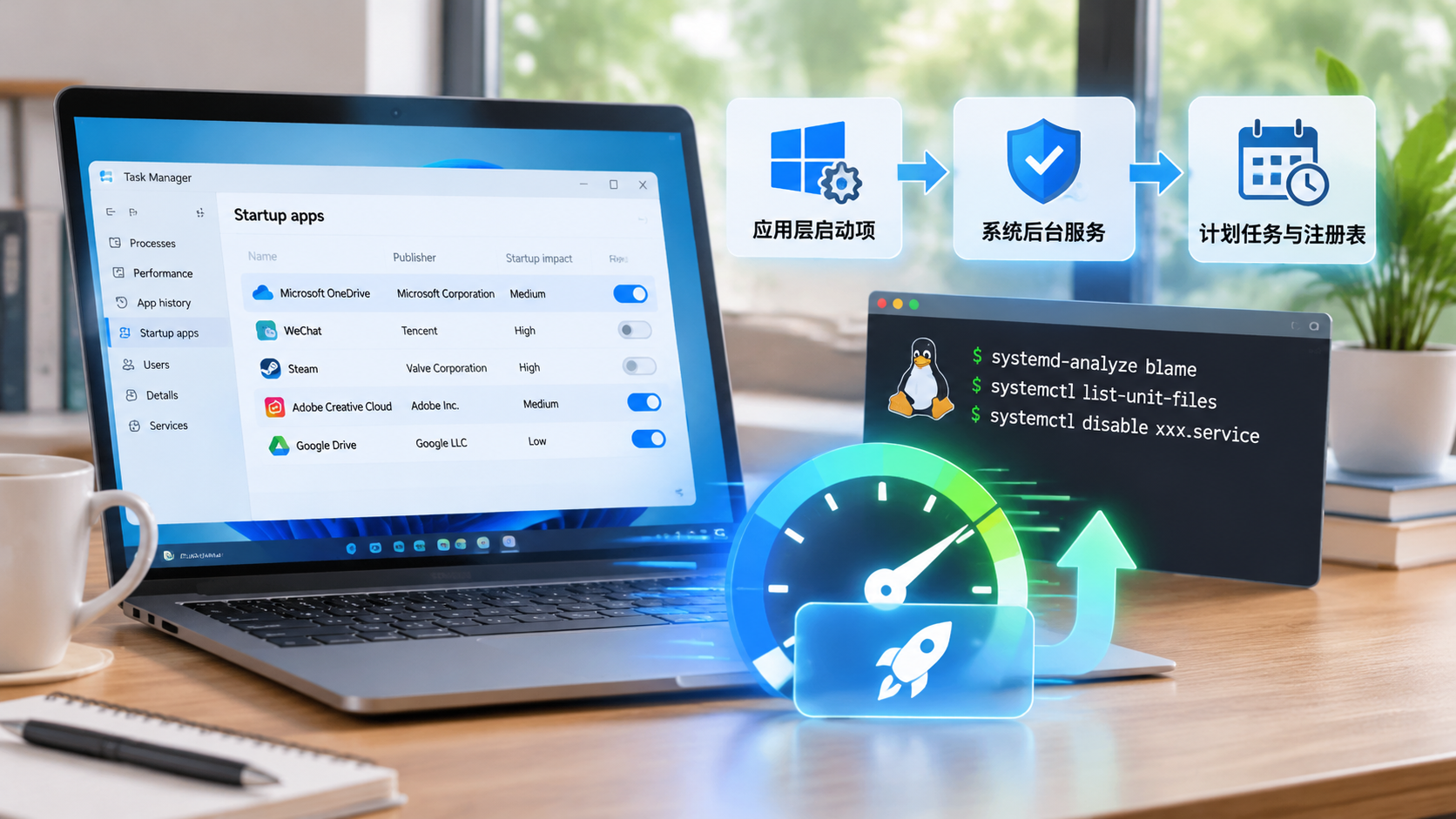
下面结合日常桌面办公机(Windows)和服务器/开发机(Linux)的真实场景,直接上能落地的排查步骤、命令和避坑方案。
一、核心方案速览:先分清哪些能关,哪些千万别动
在动手之前,先建立一个基本的判断标准。盲目全关只会导致软件打不开、没声音、断网甚至系统蓝屏。
- 放心禁用的类型:各类网盘、聊天工具、音乐/视频客户端、下载器、游戏平台(Steam/Epic等)、PDF阅读器后台、硬件厂商的RGB灯效控制软件、以及各种第三方软件自带的自动更新服务(如 Adobe、Google、各类国产客户端的 Update/Guard 服务)。
- 建议设为“手动”而非“禁用”的类型:开发工具依赖的数据库(如本地测试用的 MySQL、Redis、Docker Desktop)、VPN 客户端服务、打印机后台处理程序。设为手动后,开机不占用磁盘 IO 和内存,等你打开对应软件时系统会自动拉起服务。
- 绝对不能乱动的类型:显卡/声卡/网卡驱动相关服务、安全中心与防病毒核心进程、输入法框架、以及系统自带的 RPC、DCOM、网络配置等底层服务。
二、实操细节深度拆解
1. Windows 常规排查:任务管理器与启动文件夹
这是最浅的一层,只能拦住“老实”的软件,但能解决大部分显性卡顿。
- 任务管理器清理:按
Ctrl + Shift + Esc打开任务管理器,切换到启动应用标签页。重点看“启动影响”这一列,把标注为“高”或“中”的非必要软件右键点击禁用。 - 清理隐藏的启动快捷方式:很多老旧工具或自己写的批处理脚本不会出现在上述列表的常规应用里,而是藏在启动目录中。按
Win + R打开运行框,分别输入以下两个路径回车:
shell:startup
shell:common startup
前者是当前用户的启动文件夹,后者是所有用户的公共启动文件夹。进去后,把不需要开机自启的 .lnk 快捷方式或 .bat/.vbs 脚本直接删掉(放心删快捷方式,不会卸载原软件)。
2. Windows 深层清理:系统服务与注册表
很多流氓软件或大型套件(比如 Adobe 全家桶、某些国产办公和输入法软件)在任务管理器里禁用了没用,因为它们是通过系统服务或计划任务在后台拉起的。
方法一:图形化界面排查系统服务
按 Win + R 输入 msconfig 回车,切到“服务”选项卡。
【关键避坑点】:一定要先勾选左下角的“隐藏所有 Microsoft 服务”!不勾这个直接乱关,大概率导致系统异常。勾选之后,剩下的都是第三方服务,把不需要的更新服务、遥测服务、云同步服务取消勾选,点应用即可。
方法二:PowerShell 精准查看与修改服务(推荐运维/开发使用)
图形界面看服务名经常是一头雾水,用管理员身份打开 PowerShell,直接拉出所有开机自启的服务清单:
# 查看所有设置为自动启动的服务
Get-Service | Where-Object {$_.StartType -eq "Automatic"} | Select-Object Name, DisplayName, Status | Format-Table -AutoSize找到确认不需要随开机启动的服务(比如某个本地测试用的数据库或某软件更新服务),不要直接“禁用”,建议优先改为手动(Manual),这样不影响后续正常使用:
# 将指定服务改为手动启动(将 ServiceName 替换为实际的服务 Name)
Set-Service -Name "ServiceName" -StartupType Manual

# 如果是流氓软件的驻留更新/广告守护服务,直接彻底禁用
Set-Service -Name "ServiceName" -StartupType Disabled
方法三:命令行直查注册表与任务计划
有些脚本或极简程序直接把启动命令写进了注册表 Run 键值里,用 PowerShell 一键列出所有用户和系统级的启动命令:
Get-CimInstance Win32_StartupCommand | Select-Object Name, Command, Location, User | Format-List输出结果里的 Location 会直接告诉你它藏在哪个注册表路径(通常是 HKCU\...\Run 或 HKLM\...\Run)还是启动文件夹里。
如果发现任务管理器里禁用了、服务也关了,重启还是自己弹出来,90% 的情况是它注册了计划任务。按 Win + R 输入 taskschd.msc 打开任务计划程序,点击左侧的“任务计划程序库”,重点看触发器为“登录时”或“启动时”的任务,右键选择禁用(建议先禁用观察几天没副作用再删除)。
3. 进阶排雷利器:微软官方 Autoruns
如果你觉得上面几个地方来回切太麻烦,直接去微软官方的 Sysinternals 套件里下载 Autoruns(绿色免安装,纯官方工具)。
实操步骤与避坑:
- 右键以管理员身份运行
Autoruns64.exe。 - 顶部菜单点
Options,勾选Hide Microsoft Entries和Hide Windows Entries,瞬间过滤掉系统底层项,只看第三方内容。 - 重点排查
Logon(常规登录项)、Scheduled Tasks(计划任务)、Services(服务)这三个标签页,把不需要的取消勾选即可。 - 【重大避坑点】:千万不要去动
Drivers(驱动)和Winlogon标签页里你不认识的条目,也不要随便删标红或标黄但你不清楚作用的条目(标黄通常只是文件找不到了,标红是无数字签名,但不代表一定是病毒,很多老硬件驱动也没有新签名),瞎改极易触发开机蓝屏。
4. Linux 服务器/开发机:别让无用服务吃光内存
做运维或后端开发的经常遇到:新买的云主机或者本地测试机,开机特别慢,或者刚开机内存就占了一半。怎么禁用开机启动项提升速度,在 Linux 下主要靠查 systemd。
先用自带命令分析到底是谁拖慢了开机时间:
# 查看各个服务在开机时的耗时排行(从高到低)
systemd-analyze blame

# 查看开机关键阻塞链路,定位卡住启动流程的罪魁祸首
systemd-analyze critical-chain
列出所有已开启开机自启的服务:
systemctl list-unit-files --type=service --state=enabled实际踩坑中,像测试环境不需要的打印服务(cups)、蓝牙(bluetooth)、或者某些云服务器预装的臃肿监控组件、暂不使用的 docker/mysql/snapd,都可以按需关闭自启:
# 仅取消开机自启(不影响当前运行,下次重启生效)
sudo systemctl disable 服务名

# 取消开机自启并立即停止当前服务
sudo systemctl disable --now 服务名【进阶避坑技巧】:在 Linux 里你会遇到一种情况,明明 disable 了某个服务(比如 wpa_supplicant 或某些系统组件),重启后发现它又被别的服务拉起来了。这时候要用 mask(彻底屏蔽,实质是把 unit 软链接到 /dev/null):
# 彻底禁止该服务被任何方式拉起
sudo systemctl mask 服务名

# 后续需要恢复时解除屏蔽
sudo systemctl unmask 服务名
此外,别忘了检查老式脚本和定时任务里的开机触发项:
# 检查当前用户和 root 的定时任务中是否有 @reboot 开头的项
crontab -l | grep "@reboot"
sudo crontab -l | grep "@reboot"

# 检查传统开机脚本文件(部分发行版仍保留兼容)
cat /etc/rc.local 2>/dev/null
三、高频关联问题拓展
1. 为什么在任务管理器禁用了,软件重启后还是会自动打开?
这是最常见的痛点,原因通常有三个:
- 软件内置的“自保”机制:你只在系统层禁用了主程序,但软件自身的设置里还勾着“开机自动启动”。一旦你手动打开过一次这个软件,它检测到注册表启动项没了,就会自动重新写回去。正确做法:先打开软件自身的设置,取消勾选“开机自启”,再去系统里补刀。
- 守护进程/服务拉起:主程序没自启,但它的后台服务(Service)还在跑,或者计划任务(Task Scheduler)在用户登录后延迟几十秒才把主程序拉起来。
- 权限冲突:部分软件把启动项写在了
HKEY_LOCAL_MACHINE(系统级)下,普通权限修改无效,必须用管理员权限清理。
2. 误禁了启动项导致开机没网、黑屏或软件报错怎么办?
- 软件打不开/报错:八成是把该软件依赖的后台服务设为
Disabled(禁用)了。按前面的方法进services.msc或用 PowerShell 把对应服务改回Manual(手动)或Automatic(自动)即可。 - 进不去桌面或黑屏:重启电脑,在开机出现转圈界面时强制长按电源键关机,连续操作两到三次触发 Windows 恢复环境(WinRE),依次选择疑难解答 -> 高级选项 -> 启动设置 -> 重启,按数字键进入安全模式。进入安全模式后,打开
msconfig选择“正常启动”或把刚改的服务还原回来即可。
3. 启动项全关了,为什么开机依然很慢?
禁用启动项解决的是“进入桌面后卡顿”和“登录加载耗时”,如果按完电源键到出现登录界面这一段就很慢,通常不是启动项的问题,而是以下原因:
- 硬件与 BIOS 自检拖累:内存自检(尤其是大内存开启某些校验时)、外接了过多有问题的 USB 扩展坞或坏道移动硬盘,都会卡在主板 Logo 阶段。
- Windows “快速启动”的坑:Windows 10/11 默认开启的“快速启动”本质上是把内核会话休眠到硬盘(
hiberfil.sys)。用久了休眠文件碎片化或驱动兼容性不好时,反而会导致开机黑屏转圈很久。如果系统盘是固态硬盘,建议以管理员身份运行 CMD 执行powercfg -h off关闭休眠与快速启动,往往开机反而更干脆。 - 系统盘空间爆满或机械硬盘瓶颈:如果系统还装在老旧机械硬盘上,或者固态硬盘剩余空间不足 10%,读写掉速严重,关再多自启也救不了物理瓶颈,优先清理 C 盘大文件或迁移系统到 NVMe 固态才是根本解法。
四、结尾总结
搞定怎么禁用开机启动项提升速度,本质上是在做系统资源的减法。不要把控制权交给各种弹窗比你工作还勤快的第三方“优化大师”,记住这套标准动作:先在软件自身设置里关自启,再清理任务管理器与启动文件夹,最后用系统服务(优先改“手动”)、计划任务或 Linux 下的 systemctl 彻底清理顽固后台守护进程。 养成装完新软件顺手看一眼启动项和服务列表的习惯,比事后满世界找加速工具管用得多。
相关文章
- 系统内存占用过高怎么办:从进程定位到缓存释放的排查方案
- Windows10怎么优化提升性能?老运维总结的纯原生提速实操
- 虚拟内存怎么设置最好?Windows与Linux实操方案及避坑
- 怎么关闭Windows不必要的后台服务:按场景精简清单与避坑指南
- 系统垃圾怎么清理最干净?不装流氓软件的原生命令与脚本实操
- 电脑运行卡顿怎么排查原因?一线运维教你四步定位硬件与进程瓶颈
- Windows更新后变卡了怎么办:排查后台索引与回退补丁实操
- 怎么禁用开机启动项提升速度?Windows与Linux全场景排查实操
- 固态硬盘怎么优化才能发挥性能:Windows与Linux实操调优方案
- 电脑CPU占用过高怎么解决?直接上手的排雷步骤与命令行方案