
电脑散热差怎么优化?从清灰换脂到系统限频的实操排查
电脑散热差怎么优化,核心结论就一句话:先通过物理清灰、换相变片/硅脂和垫高进风口恢复基础热传导能力,再用系统电源命令和功耗墙把无意义的鸡血电压压下来,别一上来就盲目花钱买各种智商税散热底座。
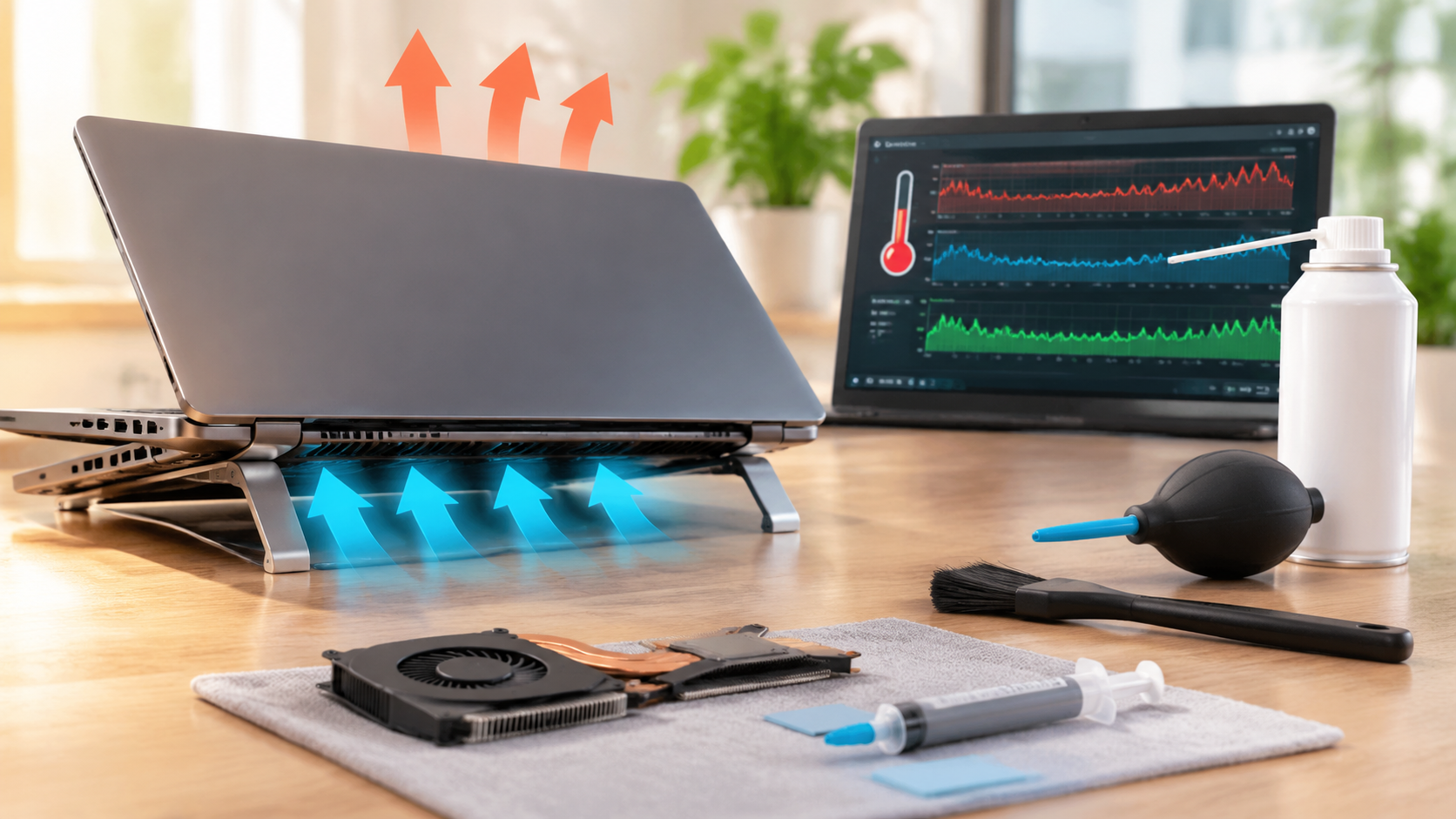
很多开发、运维或者做内容运营的朋友,跑个 Docker 容器、拉个本地大模型、开几十个浏览器标签页加剪辑软件,电脑风扇就开始像直升机一样起飞,紧接着 CPU 降频卡顿甚至直接黑屏重启。实际上,硬件散热出问题往往是“物理堵死”和“调度太激进”叠加的结果,按下面的优先级动手排查,基本都能解决。
核心方案速览:软硬兼施的降温优先级
动手之前先搞清楚顺序,别一上来就乱拆主板或者瞎改 BIOS 搞到开不了机:
- 先做监控定位:用工具看清楚到底是 CPU 过热、显卡热点(Hot Spot)过高,还是主板供电(VRM)撞墙。
- 软件限频与降压(零成本立竿见影):关闭 Windows 过度激进的睿频策略,或者用 Linux 命令关掉 Turbo Boost,控制住发热量。
- 物理风道调整(零成本或低成本):垫高笔记本尾部进风口,检查台式机机箱风道是否“闷罐”。
- 拆机清灰与重涂导热介质(治本核心):清理散热鳍片出风口的毛毡灰尘,把干裂泵出的原厂硅脂换成相变片或靠谱的硅脂。
- 底层参数调优:重拉风扇转速曲线、锁定功耗墙(PL1/PL2)以及显卡曲线降压。
实操细节深度拆解
1. 先测后改:用监控工具抓出真凶
别靠手摸键盘或者听风扇声音猜温度,直接看传感器数据。
- Windows 环境:装一个 HWiNFO64(选“仅传感器”模式启动)。重点盯紧这几个指标:
- CPU 封装温度 和 核心热降频(Thermal Throttling):只要后面显示“是”,说明性能已经因为过热被砍了。
- GPU 温度 vs GPU 热点温度(Hot Spot):如果普通温度看起来正常,但热点温度直接飙到极限触发风扇狂转,多半是显卡核心导热硅脂偏移或者干涸了。
- Linux 工作站/服务器主机:直接用
lm-sensors抓硬件传感器:
# Debian/Ubuntu 安装传感器工具并探测
sudo apt update && sudo apt install -y lm-sensors
sudo sensors-detect --auto
sensors
2. 系统级功耗控制:几行命令砍掉无效发热
现在的笔记本和桌面处理器出厂策略普遍极其激进。哪怕你只是开个编辑器或者后台挂个 Python 爬虫脚本,系统默认也会疯狂拉高电压往最高睿频冲,导致温度瞬间起飞、风扇呼呼转。
Windows 方案:解锁并修改处理器性能提升模式
Windows 默认把“处理器性能提升模式”藏起来了,而且插电默认是 Aggressive(积极),动不动就满血加压。用管理员权限打开 CMD 或 PowerShell,直接运行下面这组命令:
:: 1. 取消隐藏“处理器性能提升模式”选项
powercfg -attributes SUB_PROCESSOR PERFBOOSTMODE -ATTRIB_HIDE

:: 2. 将当前电源计划插电下的性能提升设为“高效积极”(4)
:: 如果你只做轻度办公或挂脚本,直接设为 0(禁用睿频),散热压力骤降
powercfg /setacvalueindex SCHEME_CURRENT SUB_PROCESSOR PERFBOOSTMODE 4

:: 3. 让当前配置立刻生效
powercfg /setactive SCHEME_CURRENT- 参数说明:
0是禁用睿频(降温最狠,适合挂后台、看文档、写代码,大型编译或渲染会变慢);4是高效积极(只在高负载真正需要时才睿频,日常待机和轻负载老老实实呆在低功耗状态)。 - 避坑点:很多人喜欢用老办法,把电源管理里的“最大处理器状态”从
100%改成99%来关睿频。这个土办法虽然简单,但有时候会导致核显调度异常或者某些软件调用异常,不如直接改PERFBOOSTMODE精准。
Linux 方案:手动控制 Turbo Boost 与调度器
如果你拿淘汰的笔记本或者迷你主机装了 Ubuntu 跑服务、跑自动化任务,一跑任务就过热关机,可以直接通过内核接口限制睿频或切换省电调度:
# 查看当前 CPU 调频器
cat /sys/devices/system/cpu/cpu0/cpufreq/scaling_governor

# Intel 平台直接关闭 Turbo Boost(重启失效,验证效果极佳)
echo 1 | sudo tee /sys/devices/system/cpu/intel_pstate/no_turbo

# AMD 或通用驱动关闭 Boost
echo 0 | sudo tee /sys/devices/system/cpu/cpufreq/boost
如果需要长期生效,装一个 cpufrequtils 或者把上面的 echo 命令写进 systemd 开机服务里即可。
3. 硬件物理清理与导热重构(最容易踩坑的环节)
软件调完如果依然动不动撞温度墙,或者风扇声音尖锐但出风口没啥风,基本可以确定物理散热通道废了。
拆机清灰:盯死散热鳍片内侧
很多人以为清灰就是拿吹风机对着出风口吹两下,或者拿刷子扫扫风扇扇叶。大错特错。
- 真实状况:灰尘会顺着进风口被吸进去,在风扇和铜管散热鳍片的交界处糊成一道厚厚的“棉絮墙”。外面看着干净,里面风根本吹不出去,热量全闷在机器里。
- 正确操作:必须拧下风扇螺丝(或者拆下整个散热模组),把风扇和鳍片分开,用硬毛刷配合皮吹把那层毛毡清理掉。
- 避坑点:用吹风机冷风或者高压气罐清灰时,务必用手指按住风扇扇叶别让它跟着风狂转!高速空转产生的反向电流很容易把主板上的风扇供电芯片直接烧穿;也绝对不要用湿布擦主板,或者直接对着主板上带电的接口猛吹产生冷凝水。
更换导热材料:笔记本别乱用普通硅脂,更别碰液金
很多人清灰顺便换硅脂,换完没过多久温度又飙回去了,其实是选错了材料。
- 笔记本/裸露核心(Direct-Die)场景:核心面积小、压力不均匀、热膨胀明显,常规的盒装硅脂很容易出现“泵出效应(Pump-out)”——硅脂被挤到芯片四周,核心中间直接干掉。强烈建议直接上霍尼韦尔 PTM7950 相变片(注意买真货,裁成和核心差不多大小贴上去就行),耐久度和导热表现比普通硅脂稳得多。
- 台式机带顶盖(IHS)的 CPU:用主流大厂的中高端硅脂(比如信越 7921、利民 TF7 等)就行。信越 7921 比较干硬难涂,可以连着管子丢进温水里泡一下再涂,或者用九点法直接靠散热器底座压平,不要涂得像抹奶油面包一样厚,厚了反而隔热。
- 避坑点:千万别信网上教程自己给普通笔记本涂液态金属(液金)!液金导电,哪怕你做了绝缘涂装,笔记本经常搬动倾斜,一旦流出来漏到主板上,直接就是主板短路报废,维修费够买半台电脑了。
改善外部风道与进风环境
- 笔记本:不要买几十块钱那种带两个小风扇呼呼吹塑料壳的廉价散热底座,几乎没用,还多带一圈灰尘进电脑。最实用的方法就是用两个瓶盖或者纯金属折叠支架把笔记本后半截垫高,让底部进风口和桌面拉开足够空间;绝对禁止把本子放床上、被子上跑高负载任务。
- 台式机:检查一下机箱风扇方向是不是装反了。常规稳妥风道遵循“前进后出、下进上出”,如果机箱前面板是一整块死死的玻璃(俗称“闷罐机箱”),高负载时把侧透玻璃打开或者拆掉前面板试一下,温度立竿见影下降的话,就说明该换网孔面板机箱了。
4. 进阶调优:风扇曲线与功耗墙/降压
如果你对硬件有一定折腾能力,想在“安静”和“性能”之间找一个完美平衡点,可以接着做这两步:
- 拉平风扇曲线:台式机强烈推荐安装开源免费的 FanControl。原厂 BIOS 的风扇策略经常很神经质,温度一波动转速就跟着忽高忽低。在 FanControl 里可以设置响应延迟(Hysteresis)和滞后时间,让风扇在日常温度下维持低转速静音,只有持续高负载时才线性拉高。
- CPU 设定温度墙与负压优化(Undervolting):
- AMD 平台(桌面端可用 Ryzen Master 或 BIOS 的 PBO2,移动端部分型号可用 UXTU):核心思路是在 BIOS 里开启 Curve Optimizer,给全核拉一个适度的负压偏移(Negative Offset),并手动把 Platform Thermal Throttle Limit(温度上限) 限制在一个舒服的数值。这样 CPU 会用更低的电压跑出同样的频率,发热大幅下降。
- Intel 平台:如果 BIOS 没锁降压,可以用 ThrottleStop 微调核心与缓存电压偏移(Core/Cache Offset Voltage),或者直接在软件里把 PL1(长时功耗)和 PL2(短时睿频功耗) 锁死在一个散热模组压得住的瓦数上。
- 显卡降压超频(微星小飞机 MSI Afterburner):打开后按
Ctrl + F调出电压频率曲线。在目标频率对应的低电压节点拉平后面的曲线,能显著降低显卡满载时的功耗和核心温度,还不容易触发降频。 - 避坑点:降压绝对不是拉得越低越好!电压过低在待机时可能看不出来,一旦你半夜跑渲染、编译大项目或者模型推理,随时会触发 WHEA 报错蓝屏甚至静默数据损坏。每次改完电压,务必跑一段时间的压力测试(如 Prime95、AIDA64 FPU 或者 OCCT)确认稳定再投入生产环境。
高频关联问题拓展
1. 为什么我刚清完灰、换完硅脂,跑高负载温度还是瞬间飙到高点?
先别慌,分两种情况排查:
- 情况一:压根不是故障,是现代 CPU 的调度机制变了。 现在的处理器设计逻辑就是“只要散热还有余量、温度没撞墙,我就拼命往上加功耗和频率”。你改善了散热,CPU 发现空间变大了,就会自动吃掉更多功耗去换更高的主频,结果温度表看起来还是那么高。判断标准是看同温度下的功耗(Package Power)和全核频率是不是比以前更高了,如果功耗和频率涨了,说明散热已经生效。
- 情况二:真出问题了。 检查一下拆装散热模组时,是不是螺丝没按对角线顺序拧紧导致硅脂偏心、底座没压实;或者老机器的散热铜管发生老化微漏(里面的导热工质漏光了,表现是风扇狂转、核心温度极高,但铜管和出风口摸起来居然是凉的),这种情况只能直接买一套新散热模组换掉。
2. 买几十块的半导体制冷散热器、抽风式散热器,或者上水冷值不值得?
实操角度直接吐槽几个常见的交税坑:
- 笔记本抽风式散热器:直接卡在出风口硬抽风,很容易把原本正常的笔记本内部风扇轴承拉坏,导致异响;而且密封不严照样漏风。
- 半导体制冷片散热背夹/底座:制冷片面确实冰凉,但温差大了极易在笔记本金属背壳甚至主板内部产生冷凝水,南方潮湿天气用这个简直是在给主板泡澡,极易短路。
- 台式机买水冷还是风冷:绝大多数中端甚至次旗舰 CPU,一个两百块以内、靠谱品牌的双塔风冷完全压得住,寿命长、不会漏液、维护只需吹吹灰。低端廉价一体式水冷不仅水泵有嗡嗡的底噪,用久了还会出现冷液挥发、冷头水垢堵塞甚至漏液带走显卡的风险,性价比和稳定性远不如双塔风冷。
3. 待机温度很正常,但一跑 AI 推理、渲染或编译就直接黑屏断电?
这种症状通常不是单纯的 CPU 降频那么简单(CPU 过热一般先降频卡顿,最后才保护关机)。重点查三个地方:
- 电源老化/瞬时功耗过载:高负载时显卡和 CPU 瞬间功耗拉满,老电源带不动触发过流保护(OCP)直接断电。
- 主板供电模组(VRM MOS 管)过热:常见于用小板、丐版主板带高功耗 CPU,尤其是装了水冷之后 CPU 周围没了风冷下吹气流,MOS 管闷热触发过温保护,直接断电。解决办法是在机箱顶部或侧边加个小风扇对着 CPU 供电散热片吹。
- 显存或显卡 Hot Spot 过热:跑 AI 或渲染时显存满载极易发烫,在 HWiNFO64 里拉到底部看显存结温(Memory Junction Temperature)是否已经爆表。
总结
处理电脑散热差怎么优化这个问题,最忌讳病急乱投医,花冤枉钱买一堆外设配件却不解决根本矛盾。最稳妥的排查路径就是:用监控软件找准过热部件 -> 用系统命令或降压手段削掉无意义的峰值电压 -> 改善进风空间并拆机彻底清灰、更换相变片/硅脂。把物理热传导通道打通,再把软件调度驯服下来,无论是日常写代码跑脚本,还是重度编译和内容创作,机器都能安静稳定地扛住长时间高负载。
相关文章
- 系统内存占用过高怎么办:从进程定位到缓存释放的排查方案
- Windows10怎么优化提升性能?老运维总结的纯原生提速实操
- 虚拟内存怎么设置最好?Windows与Linux实操方案及避坑
- 怎么关闭Windows不必要的后台服务:按场景精简清单与避坑指南
- 系统垃圾怎么清理最干净?不装流氓软件的原生命令与脚本实操
- 电脑运行卡顿怎么排查原因?一线运维教你四步定位硬件与进程瓶颈
- Windows更新后变卡了怎么办:排查后台索引与回退补丁实操
- 怎么禁用开机启动项提升速度?Windows与Linux全场景排查实操
- 固态硬盘怎么优化才能发挥性能:Windows与Linux实操调优方案
- 电脑CPU占用过高怎么解决?直接上手的排雷步骤与命令行方案