
怎么优化电脑游戏性能?系统设置与硬件调优的落地排查方案
解决怎么优化电脑游戏性能的问题,最核心的结论就是:卸载所有来路不明的“一键游戏加速”流氓软件,直接从“定位硬件瓶颈—解除系统功耗与内存限制—清理高占用后台—精准调校显卡与游戏内画质”这四个层级动底层配置。网上一堆所谓“神级优化批处理脚本”,本质上就是暴力关服务、改注册表,不仅容易把系统自带的安全防护和更新组件搞崩,对帧率还没什么实际帮助。搞技术运维讲究的是可观测、可回滚、对症下药,下面直接上经过实操验证的排查与优化方案。
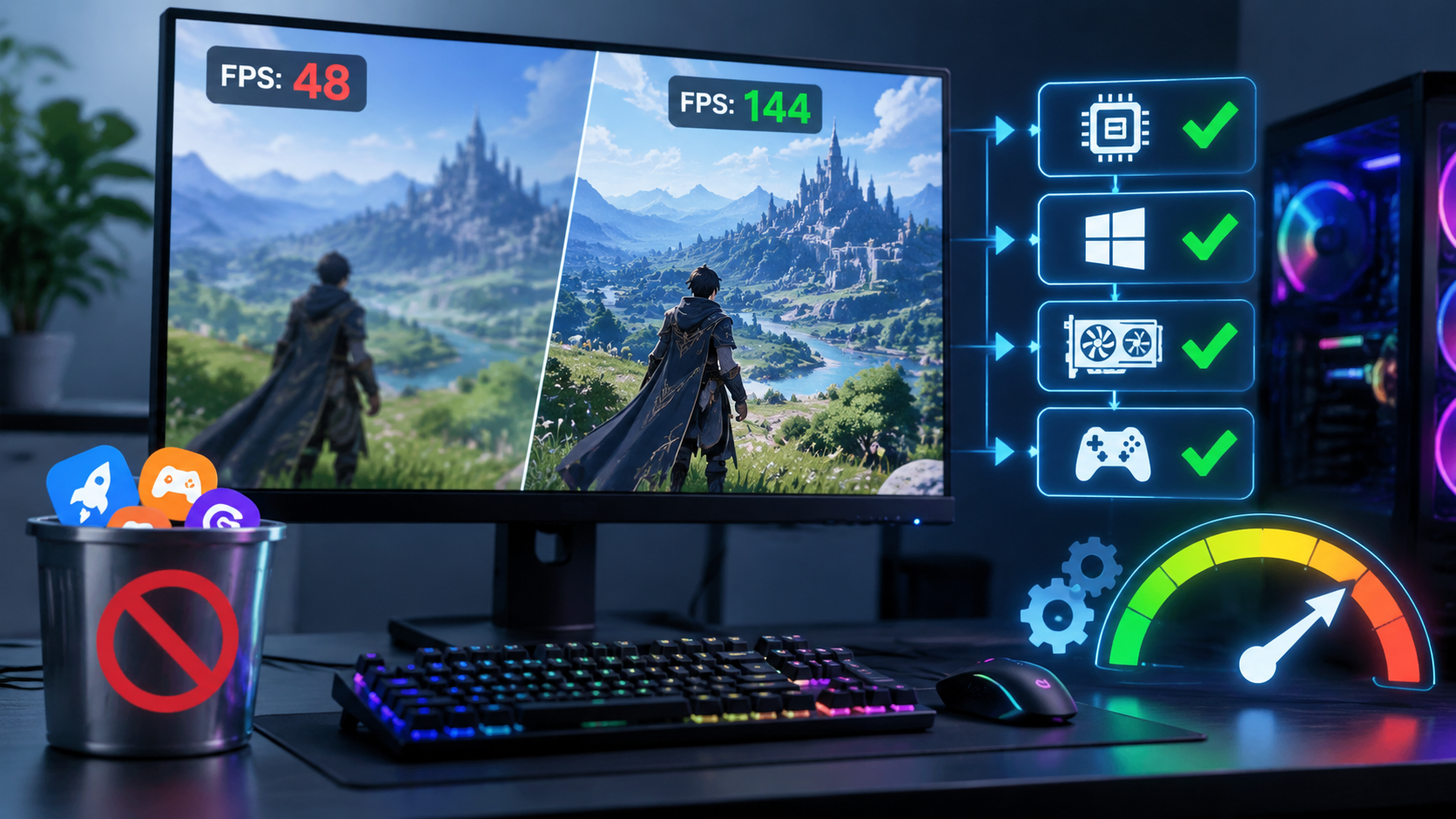
核心方案速览
动手之前先理清思路,电脑玩游戏卡顿或帧率上不去,无非是硬件性能被限制、后台程序抢占资源,或者渲染管线参数设置不合理。整体落地路径分为四步:
- 硬件与 BIOS 层解封:开启内存高频配置(XMP/EXPO)与显卡直连通道(ReBAR),消除内存带宽和温度墙导致的降频卡顿。
- 操作系统层减负:解锁隐藏电源计划、关闭录屏监控与冗余开机自启,保留合理的虚拟内存防止爆内存闪退。
- 显卡驱动精细化配置:按游戏单独配置功耗策略、调整着色器缓存大小,理顺低延迟模式与游戏原生延迟优化的关系。
- 游戏内高性价比画质取舍:精准砍掉极吃算力但肉眼提升极小的特效,合理调用超分辨率技术。
实操细节深度拆解
一、解锁系统底层电源与调度限制
Windows 默认的“平衡”电源计划为了省电,在游戏负载剧烈波动时容易出现处理器调度滞后的情况,导致画面突然抽搐。
-
操作步骤(调出卓越性能模式): 按下
Win + X,选择终端(管理员)或命令提示符(管理员),直接复制运行以下命令:powercfg -duplicatescheme e9a42b02-d5df-448d-9a03-0f040ed4ef27运行完后,打开
控制面板 -> 硬件和声音 -> 电源选项,勾选新出现的卓越性能。- 适用场景:台式机玩家、外接原装电源的高性能游戏本。
- 避坑点:如果你是用笔记本电池外出使用,千万别开这个模式,续航会崩掉。
-
关闭系统自带后台录屏(Game DVR): Windows 自带的 Xbox Game Bar 后台录制功能会持续占用一部分编码器资源并增加输入延迟。在管理员终端里直接写入注册表禁用它:
reg add "HKCU\System\GameConfigStore" /v "GameDVR_Enabled" /t REG_DWORD /d 0 /f reg add "HKLM\SOFTWARE\Policies\Microsoft\Windows\GameDVR" /v "AllowGameDVR" /t REG_DWORD /d 0 /f- 避坑点:如果平时需要用系统快捷键
Win + G录屏或语音连麦,请跳过这一步,只去系统设置里把“后台录制”单独关掉即可。
- 避坑点:如果平时需要用系统快捷键
-
硬件加速 GPU 计划(HAGS)怎么选: 打开
设置 -> 系统 -> 屏幕 -> 显示卡 -> 默认图形设置,可以看到“硬件加速 GPU 计划”。- 适用场景:使用较新架构显卡且在游戏里开启了帧生成(Frame Generation)功能的玩家,必须开启此选项(否则帧生成选项直接灰掉无法启用)。
- 避坑点:老架构显卡或者显存本来就捉襟见肘的机器,开启 HAGS 偶尔会导致多屏切屏黑屏或视频解码卡顿,遇到这种症状直接关掉并重启电脑。
二、清理隐形资源抢占与内存调优
很多时候电脑硬件不差,但游戏就是一卡一卡的,罪魁祸首往往是后台偷偷吃 CPU 和内存的垃圾软件,或者是被阉割的虚拟内存。
-
用命令快速抓出后台“内鬼”: 别光靠任务管理器肉眼翻,在 PowerShell 里执行下面这行指令,直接把当前最吃内存的前十个进程拎出来:
Get-Process | Sort-Object WorkingSet64 -Descending | Select-Object -First 10 Name, @{Name="RAM_MB";Expression={[math]::Round($_.WorkingSet64/1MB,2)}}实操中经常能抓到各种浏览器后台驻留进程、网盘同步客户端、某品牌外设灯效控制中心,以及某些国产游戏平台自带的内置浏览器核心。把开着游戏时用不上的软件彻底退出,比改什么注册表都管用。
-
释放休眠文件并规范虚拟内存: 不少台式机玩家根本不用“休眠”功能,但系统默认会在 C 盘划走一块和物理内存差不多大的
hiberfil.sys文件。用管理员命令关掉它能瞬间清理出大量固态硬盘空间:powercfg -h off- 踩坑经验(虚拟内存千万别彻底关闭):很多网上的教程教你“32GB 以上内存就可以彻底禁用虚拟内存”,这是极其坑人的操作。不少大型网游和虚幻引擎游戏在加载海量贴图或切换场景时,会强制向系统申请提交内存(Commit Charge),一旦彻底禁用页面文件,游戏会毫无征兆地直接闪退回桌面。正确做法是:只保留系统盘或高速固态硬盘上的“系统管理的大小”,彻底关闭机械硬盘上的页面文件。
-
BIOS 里的两项核心免费性能: 重启进主板 BIOS,检查两项关键设置:
- 开启 XMP / DOCP / EXPO:内存条买回来如果不进 BIOS 开超频配置文件,默认只会跑在很低的基础频率上。对于吃内存带宽的网游,开启后的最低帧(1% Low 帧)稳定性会有肉眼可见的提升。
- 开启 Resizable BAR(AMD 平台叫 Smart Access Memory):在 BIOS 里打开 Above 4G Decoding 和 Re-Size BAR Support,让处理器能一次性访问全部显存,减少数据读写瓶颈。
三、显卡驱动面板的精准调校(以 N 卡为例)
不要动“全局设置”里那些莫名其妙的参数,一定要切换到“管理 3D 设置 -> 程序设置”,单独选中你要玩的游戏主程序(.exe)进行配置,这样才不会影响日常办公和待机功耗。
- 电源管理模式:选“最高性能优先”。
- 避坑点:千万别在“全局设置”里选最高性能优先,否则你就算挂着桌面看网页,显卡核心频率也会一直顶在高频,待机温度居高不下还费电。
- 着色器缓存大小:在全局设置里将其从默认的驱动管理改为
10GB或无限制。- 实操细节:现在很多大型游戏每次更新或加载新地图都会编译大量着色器,默认缓存空间太小会导致旧缓存被频繁覆盖,进游戏转视角就狂掉帧。调大缓存上限只要硬盘空间够用,能大幅缓解切场景时的卡顿。
- 低延迟模式(Low Latency Mode):设为“开启”即可,别盲目选“超高”。
- 踩坑经验:如果游戏内画质设置里本身提供了 NVIDIA Reflex 选项,直接在游戏里开 Reflex 就行,游戏原生支持的 Reflex 会直接接管并覆盖驱动面板的设置。在部分极吃 CPU 的网游里,强行在驱动里开“超高”反而容易造成画面帧生成时间波动。
- 纹理过滤 - 质量:追求极致流畅度可以设为“高性能”,画质损失极小,但能省下一点显存带宽开销。
四、游戏内高性价比画质设置优先级
很多人觉得画质调低没面子,或者闭眼拉满,其实游戏里不同选项对显卡的消耗完全不在一个量级。按照“大幅减负但视觉观感影响不大”的原则,优先动下面这几项:
- 光线追踪(Ray Tracing):中端显卡或追求高帧率竞技的玩家直接全部关闭。光追对显卡算力和显存容量的消耗是几何级数增长的。
- 体积雾 / 体积云(Volumetric Fog/Clouds):这个选项是出了名的“帧数杀手”,从“极高”降到“中”,画面看起来几乎没差别,但显卡负载能明显下降一截。
- 阴影质量(Shadow Quality):调到“高”或者“中”即可,没必要开“超高/极致”。极致阴影通常只是把远处的树叶影子边缘渲染得更锐利,实战根本没人盯着看。
- 超分辨率技术(DLSS / FSR / XeSS):只要游戏支持,优先开启“质量(Quality)”档位。现在的深度学习超采样算法在质量档下,锐度甚至比原生抗锯齿还要清晰,同时能显著拉高帧率。
高频关联问题拓展
1. 平均帧率很高,但画面总觉得一顿一顿的怎么查?
在思考怎么优化电脑游戏性能时,很多人只盯着平均帧率看,其实决定丝滑度的核心是 1% Low 帧和帧生成时间(Frametime)曲线。
- 排查方法:用微星小飞机(MSI Afterburner)挂载 RivaTuner 监控,在游戏里同时显示显卡占用率、CPU 单核占用率、显存占用和 Frametime 曲线。
- 常见结论:
- 如果显卡占用率跑不满,且帧率上不去,说明瓶颈卡在 CPU 单核性能、内存频率太低,或者电脑散热顶不住触发了处理器降频。
- 如果显存占用直接顶满物理上限,显卡就会被迫去系统内存里借调数据,表现为转视角瞬间画面卡死一下。这时不用犹豫,直接把游戏里的“纹理质量(Texture Quality)”降一档,立刻见效。
- 如果画面撕裂但没开垂直同步,把帧率上限手动锁在略低于显示器刷新率的位置,配合开启 G-Sync 或 FreeSync,画面流畅度往往比帧率乱飙还要舒服。
2. 笔记本玩游戏刚进去很流畅,玩一会儿突然掉帧怎么办?
这几乎是笔记本散热撞墙后的典型降频表现,软件层调得再花哨也救不了过热的硬件:
- 物理垫高:游戏本进风口基本都在 D 面底部,平放在桌面上相当于捂住口鼻跑步。拿瓶盖或者散热支架把笔记本尾部垫高,留出进风空间,核心温度通常能立竿见影地降下来。
- 检查功耗模式与风扇策略:打开笔记本自带的控制中心(如拯救者控制台、ROG 奥创中心等),确保插电状态下处于“野兽模式”或“性能模式”,如果机器用了很久从来没拆开清过灰,赶紧清风扇出风口的毛絮并更换性能靠谱的硅脂或相变片。
- 浏览器硬件加速抢占:很多人习惯后台挂着几十个网页看攻略或者开直播软件。记得去浏览器设置里关掉“使用图形加速”,或者玩重度单机时直接关掉浏览器,省出宝贵的显存给游戏。
3. 全屏独占还是无边框窗口模式更好?
早期的 Windows 系统下,全屏独占(Fullscreen)延迟最低、帧率最稳;但在现代系统环境下,DX12 和 Vulkan 接口的游戏配合系统自身的“窗口化游戏优化”,无边框窗口模式(Borderless Window)已经能走独立的翻转模型(Flip Model),性能损耗几乎可以忽略,而且切屏查攻略不会闪屏。
- 避坑点:如果你玩的是基于 DX9 或老旧 DX11 引擎的老游戏,切屏觉得卡顿或者鼠标发飘,老老实实切回全屏独占,并在游戏
.exe文件右键属性里,勾选“兼容性 -> 禁用全屏优化”,能解决绝大多数老游戏的输入延迟异常。
结尾总结
搞定怎么优化电脑游戏性能,本质上是一场针对硬件瓶颈和系统冗余的精准外科手术。别轻信网上那些把系统服务删得支离破碎的“极简版系统”或神秘脚本,真正靠谱的流程永远是:先在 BIOS 里放开内存和总线限制,再用原厂指令解锁系统电源并清理后台占用,接着按游戏单独调校显卡缓存与功耗,最后在游戏内砍掉体积雾和多余光影。按这套逻辑逐层排查下来,既不用担心把系统搞崩,也能把现有硬件的真实性能稳稳榨出来。如果有特定游戏遇到莫名其妙的掉帧或闪退,建议先挂载硬件监控看一眼显存和各核心负载曲线,定位到具体瓶颈再下手,比盲目重装系统省事得多。
相关文章
- 系统内存占用过高怎么办:从进程定位到缓存释放的排查方案
- Windows10怎么优化提升性能?老运维总结的纯原生提速实操
- 虚拟内存怎么设置最好?Windows与Linux实操方案及避坑
- 怎么关闭Windows不必要的后台服务:按场景精简清单与避坑指南
- 系统垃圾怎么清理最干净?不装流氓软件的原生命令与脚本实操
- 电脑运行卡顿怎么排查原因?一线运维教你四步定位硬件与进程瓶颈
- Windows更新后变卡了怎么办:排查后台索引与回退补丁实操
- 怎么禁用开机启动项提升速度?Windows与Linux全场景排查实操
- 固态硬盘怎么优化才能发挥性能:Windows与Linux实操调优方案
- 电脑CPU占用过高怎么解决?直接上手的排雷步骤与命令行方案