
Windows defender怎么关闭不影响系统?运维老兵的4套稳妥实操方案
想搞清楚Windows defender怎么关闭不影响系统,核心结论只有一句话:千万别用网上那些暴力删文件的“一键卸载工具”,正确的做法是先关闭系统自带的“篡改防护”,再根据你的系统环境和实际需求,分别采用目录进程精准放行、Windows Server原生命令卸载、安全模式修改服务状态,或者用轻量级安全软件和平接管,这样既能让它彻底消停,又绝对不会搞崩Windows更新和系统底层组件。
平时不管是本地跑编译、部署测试服务,还是挂着自动化脚本,这玩意儿动不动就后台全盘扫描,把磁盘和CPU吃满,甚至直接把刚编译出来的工具当成木马给删了。更让人无语的是,网上搜出来的教程十有八九还在让你改早就失效的注册表键值,或者让你下个来路不明的批处理直接把系统文件强删了,结果Defender是没了,Windows更新报错、系统设置打不开、蓝屏重启全找上门。下面直接上干货,按不同场景拆解怎么稳妥处理。
核心方案速览:不同场景别瞎套同一套方法
在动手之前,先对号入座,选最适合你当前场景的方案,别杀鸡用牛刀,也别在生产环境瞎折腾:
- 开发、运维日常使用(最推荐):不要关掉整个Defender,直接把代码目录、编译输出目录、常用开发进程加入排除项。系统防护还在,但性能损耗直接归零,完全不影响系统。
- Windows Server 服务器环境:服务器自带原生卸载功能,一条PowerShell命令就能干净剥离,不需要任何第三方工具,重启后彻底清爽。
- Windows 10 / 11 个人版、专业版彻底关闭:先关闭“篡改防护”,再进安全模式修改服务启动项,不删任何系统DLL文件,随时可逆,不破坏系统完整性。
- 懒得折腾注册表和命令的桌面用户:利用Windows安全中心的原生接管机制,装一个极轻量的第三方本地防护工具并关掉它的监控项,让Defender自动退居二线。
实操细节深度拆解:一步步安全关停不翻车
避坑前置操作:不关“篡改防护”,后面全白干
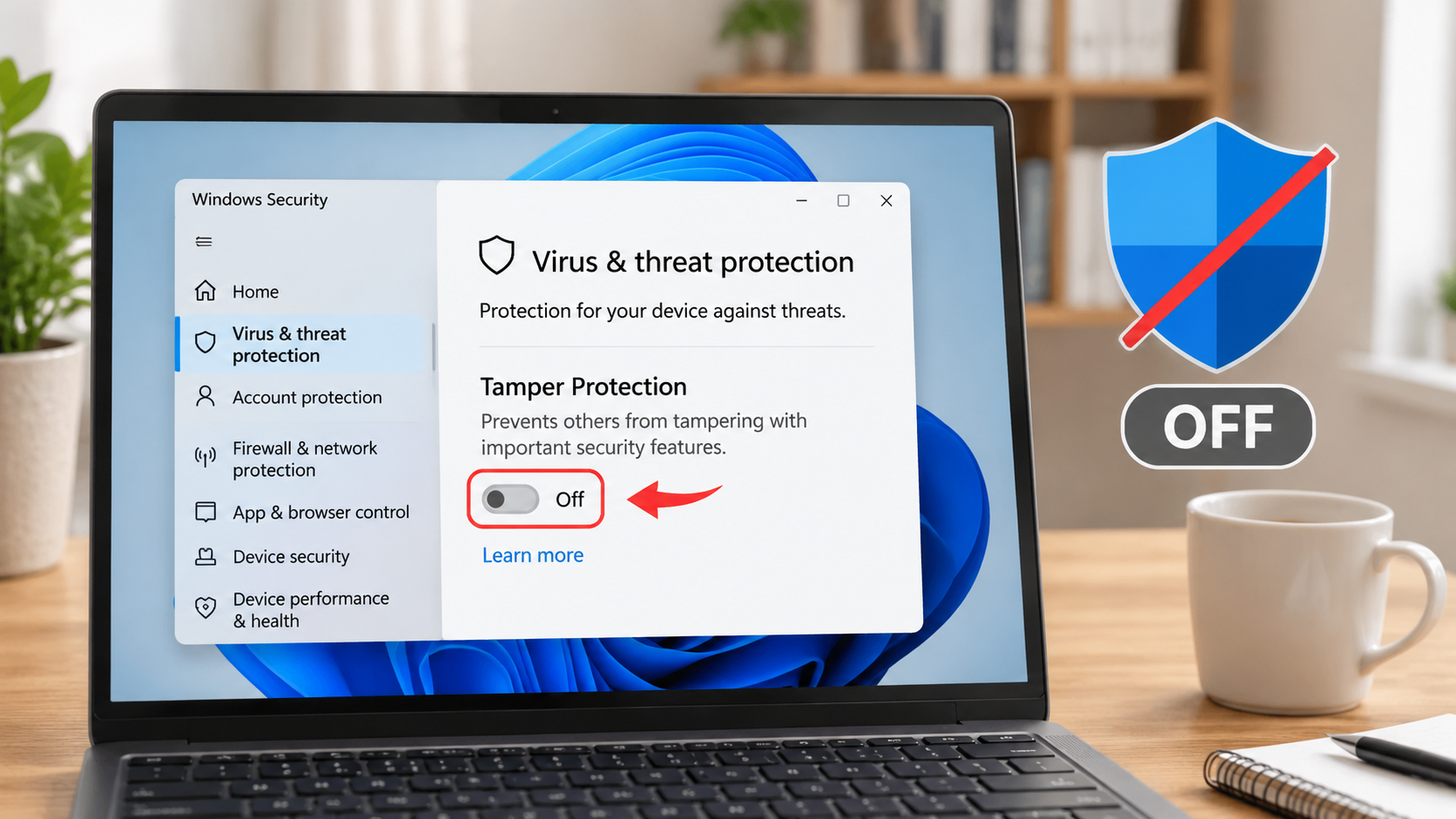
很多人照着网上的教程改完组策略、改完注册表,一重启发现Defender又活过来了,或者修改时直接提示“拒绝访问”。原因只有一个:微软在较新的系统版本里默认开启了“篡改防护(Tamper Protection)”。
只要这个开关开着,系统底层就会锁死Defender的所有核心注册表项和服务状态,哪怕你是Administrator管理员也没权限动它。
标准前置操作步骤:
- 点击系统右下角任务栏的盾牌图标,打开 Windows 安全中心。
- 点击左侧的 病毒和威胁防护。
- 找到“病毒和威胁防护设置”下面的 管理设置。
- 往下拉,找到 篡改防护,把开关拨到 关(会弹UAC确认框,点是即可)。
踩坑提醒:如果你用着网上流传的
DisableAntiSpyware注册表大法,基本可以不用试了。微软早就废弃了这个键值,在较新的Win10和Win11系统里,系统检测到这个键值不仅会直接忽略,还会自动把它删掉。
方案一:精准放行(零副作用,开发与运维首选)
如果你的痛点只是跑Node/Python/Java编译卡顿、Docker读写慢,或者自己写的脚本老被误杀,其实根本没必要把整个防火墙卸了。把对应路径和进程加入白名单,Defender就会彻底绕开它们,既不吃资源,也不影响系统安全更新。
图形界面操作太慢,直接以管理员身份打开 PowerShell,套用下面这套命令:
# 1. 将项目目录、软件安装目录、缓存目录整体加入排除项(路径按自己实际修改)
Add-MpPreference -ExclusionPath "D:\Projects", "D:\Tools", "C:\Users\你的用户名\.docker"

# 2. 将高IO或容易触发误报的常见开发进程加入排除项
Add-MpPreference -ExclusionProcess "node.exe", "python.exe", "java.exe", "go.exe", "git.exe", "Code.exe"

# 3. 如果有特定后缀的测试文件频繁被扫,也可以按扩展名放行(谨慎使用)
Add-MpPreference -ExclusionExtension ".log", ".tmp", ".pak"

# 4. 执行完后,查看当前已生效的所有排除项确认一下
Get-MpPreference | Select-Object ExclusionPath, ExclusionProcess, ExclusionExtension
适用场景与避坑点:
- 适用:日常办公机、开发测试机、跑自动化脚本的实体机。
- 避坑:千万别图省事直接把整个
C:\盘加进排除项,那样等于裸奔;也别只加软件主程序,很多打包工具会在系统的AppData\Local\Temp下释放临时文件,需要针对性把编译输出目录一起加上。
方案二:Windows Server 专用彻底卸载法
如果你折腾的是 Windows Server,根本不需要去抠注册表。服务端系统把Defender做成了可插拔的系统功能组件,微软官方就留了正规的卸载口子,卸载后不会对IIS、SQL Server或系统更新造成任何异常。
以管理员身份打开 PowerShell,直接执行:
# 查看当前Windows Defender相关功能的安装状态
Get-WindowsFeature *Defender*

# 彻底卸载Windows Defender功能组件(服务端原生支持,不留垃圾)
Uninstall-WindowsFeature -Name Windows-Defender
执行完上面这条命令,进度条走完后会提示你重启服务器生效。直接输入 Restart-Computer 重启,回来之后系统里就再也没有 MsMpEng.exe 这个进程了,内存和CPU瞬间清爽。
实操细节:有些早期版本的Windows Server在卸载Defender时,顺带会需要把GUI界面或PowerShell模块一起移掉,如果提示有依赖项,直接加上
-IncludeManagementTools参数即可,日后哪天想装回来,把命令里的Uninstall改成Install就行,完全无损。
方案三:Win10 / 11 桌面端安全模式禁用(不删文件,随时可逆)
很多桌面用户就是想彻底让Defender停止运行,但又不想装别的杀软。前面说过,在正常进入桌面后,因为 WinDefend 服务受系统底层保护(PPL机制),即便关了篡改防护,直接在正常模式下改服务状态还是会报“拒绝访问”。
这时候千万别去下什么“强力粉碎工具”把 C:\ProgramData\Microsoft\Windows Defender 文件夹强删了,一旦删了底层文件,sfc 系统校验必报错,甚至导致系统大版本升级卡死。正确的无损做法是进安全模式修改服务启动类型:
完整操作步骤:
- 务必先完成前置操作:在正常系统里把 篡改防护 关掉(非常重要,否则安全模式也锁死)。
- 按下
Win + R,输入msconfig回车,打开系统配置。 - 切换到 引导 选项卡,勾选下方的 安全引导(选“最小”即可),点击确定并重启电脑。
- 进入安全模式后,按下
Win + R,输入regedit打开注册表编辑器。 - 在顶部地址栏直接粘贴以下路径并回车:
HKEY_LOCAL_MACHINE\SYSTEM\CurrentControlSet\Services\WinDefend - 在右侧找到名为
Start的值,双击打开,把数值数据从2改成4(4代表彻底禁用该服务,记住原来的值方便以后恢复)。 - 如果想顺便停掉相关安全中心通知服务,可以在同级路径下的
SecurityHealthService里也确认下状态,但一般只改WinDefend就足够让核心引擎停摆了。 - 关键收尾:再次按
Win + R运行msconfig,把 引导 里的 安全引导 勾去掉!点击确定后重启,回到正常桌面。
恢复方法:
哪天系统需要交接给别人,或者想重新启用它,只需要重复进安全模式,把 WinDefend 下的 Start 值改回 2 重启即可,所有系统文件一根毫毛都没少。
方案四:第三方轻量工具“和平接管”
如果你觉得进安全模式改注册表太麻烦,或者用的是没有组策略的Windows家庭版,其实Windows有一个非常稳的原生机制:只要系统检测到你安装了合规的第三方安全软件,Windows Defender 会自动退让,彻底关闭自己的实时防护和扫描引擎。
老兵常用的省心做法: 找一个口碑好、无弹窗、占用极低的本地安全工具(比如火绒,或者单纯支持在Windows安全中心注册的轻量级工具),安装完成后打开它的设置,把里面的主动防御、联网控制、垃圾清理等监控项全部手动关掉,只保留它最基础的一个空壳进程(或者把开机自启也尽量精简)。
这样一来,Windows安全中心会认为“已经有别的管家在干活了”,就会老老实实把Defender彻底休眠,不会弹红叉警告,也不会强行在后台把Defender拉起来,对系统更新和稳定性零影响。
高频关联问题拓展:关掉之后常见的坑怎么填
1. 不想全关,但 MsMpEng.exe 动不动把CPU跑满怎么办?
很多时候大家想关Defender,纯粹是因为它在后台做计划扫描时不懂事,直接把单核甚至多核CPU吃满,导致前台干活卡成幻灯片。如果你不想彻底关闭防护,可以用PowerShell给它的CPU占用戴上“紧箍咒”:
# 限制Windows Defender扫描时最大只能占用15%的CPU资源(可按需设成10到50之间)
Set-MpPreference -ScanAvgCPULoadFactor 15

# 关闭闲置时的自动样本提交,减少不必要的后台网络和IO交互
Set-MpPreference -SubmitSamplesConsent NeverSend
加上这条限制后,后台就算在扫描,前台打字、写代码、跑服务也几乎感觉不到卡顿。
2. 以前用过网上的暴力清理脚本,现在系统设置打不开、Windows更新一直报错怎么救?
如果你之前不幸中招,用了那种暴力删除注册表权限和核心EXE文件的脚本,现在系统已经半残了,先别急着重装系统,以管理员身份打开CMD或PowerShell,依次跑完下面两条系统自带的修复命令,把被破坏的组件从微软服务器拉回来修复:
:: 第一步:利用DISM修复受损的系统映像底层文件(需要联网)
DISM /Online /Cleanup-Image /RestoreHealth

:: 第二步:扫描并修复缺失或被篡改的系统核心文件
sfc /scannow
跑完这两条命令重启电脑,绝大多数因为暴力删Defender引起的更新报错、安全中心白屏都能救回来。
3. 组策略里的“关闭Microsoft Defender防病毒”为什么有时候不管用?
专业版和企业版用户打开 gpedit.msc,在 计算机配置 -> 管理模板 -> Windows 组件 -> Microsoft Defender 防病毒 里确实能看到“关闭 Microsoft Defender 防病毒”这个选项。但如果你只改这一个地方,没有先去图形界面关闭“篡改防护”,系统内核会直接无视你的组策略配置。组策略必须在“篡改防护”已关闭的前提下才会稳定生效,而且在部分新版Win11的消费者版本中,哪怕改了组策略,系统过一段时间还是可能通过后台计划任务重置策略,所以个人桌面端依然建议优先用前文的“精准放行”或“安全模式改服务”。
总结
聊到最后再划一次重点:Windows defender怎么关闭不影响系统,核心原则就四个字——顺势而为,千万不要用暴力手段硬删系统组件。平时开发运维搞测试,直接用PowerShell把工作目录和编译进程加白名单是最优雅的解;如果是Windows Server服务器,直接上 Uninstall-WindowsFeature 原生卸载最干脆;普通Win10/11桌面端想彻底关停,记住“先关篡改防护,再进安全模式把 WinDefend 的 Start 改成 4”,留足退路,不伤底层,这才是既解决卡顿又保证系统长治久安的稳妥做法。
相关文章
- 系统内存占用过高怎么办:从进程定位到缓存释放的排查方案
- Windows10怎么优化提升性能?老运维总结的纯原生提速实操
- 虚拟内存怎么设置最好?Windows与Linux实操方案及避坑
- 怎么关闭Windows不必要的后台服务:按场景精简清单与避坑指南
- 系统垃圾怎么清理最干净?不装流氓软件的原生命令与脚本实操
- 电脑运行卡顿怎么排查原因?一线运维教你四步定位硬件与进程瓶颈
- Windows更新后变卡了怎么办:排查后台索引与回退补丁实操
- 怎么禁用开机启动项提升速度?Windows与Linux全场景排查实操
- 固态硬盘怎么优化才能发挥性能:Windows与Linux实操调优方案
- 电脑CPU占用过高怎么解决?直接上手的排雷步骤与命令行方案